フォーム読み込み中



Server Migration Center (SMC)に関するよくある問い合わせと解説

クラウドエンジニア
蒋 渊舒
AlibabaCloudを中心にクラウドエンジニアとして活動しています。よろしくお願いいたします。
2025年8月15日掲載

ご覧いただきありがとうございます。ソフトバンクの蒋です。
ITインフラがオンプレミスからクラウドへ移行する際、既存サーバーの安全かつ効率的なクラウド移行は避けて通れない重要な課題です。特に、大規模なシステムや複雑な構成を持つサーバー群を移行する場合、手作業での移行は膨大な時間と労力を要し、エラーのリスクも高まります。
このような課題を解決するために、Alibaba CloudではServer Migration Center (SMC) という便利なサービスを提供しています。
本記事では、Alibaba Cloud SMCの概要と、その主な機能がどのように移行プロセスを簡素化し、利用ステップがどのように構成されているかを解説します。そして、普段の業務でSMCに関していただく問い合わせの中から、特に頻繁に質問されるものをいくつか取り上げて解説したいと思います。
SMCとは
SMC(Server Migration Center)は、Alibaba Cloudが提供するサーバー移行専用の統合ツールで、オンプレミス環境や他クラウドにあるサーバーを、Alibaba Cloud上のECS(Elastic Compute Service)またはイメージなどへスムーズに移行するために設計されています。
従来のクラウド移行では、OSやディスクイメージのコピー、アプリケーションの再構築、ネットワーク設定など、複数の工程を別々のツールや手作業で進める必要がありました。SMCはこれらのプロセスを一元化・自動化し、GUIベースで直感的に操作できるダッシュボードを通じて、エージェントのインストールから移行テスト、インスタンス作成までを包括的に支援します。
SMCの主な特徴:
- ワンストップ移行:物理・仮想・クラウド環境を問わず、幅広い移行元に対応
- セキュアなデータ転送:TLSによる通信暗号化とインクリメンタル転送で、安全かつ効率的
- ゼロからの再構築不要:OSごとイメージをコピーするため、アプリケーションの再構築が不要
移行元のOSはWindows/Linuxのどちらにも対応しており、SMC エージェントをインストールすることで対象サーバーを自動的に検出し、移行ジョブの作成が可能になります。また、初心者でも比較的スムーズに利用できるよう、詳細なログ出力やステータス可視化、失敗時の再試行機能なども用意されています。
続いて、SMCを利用したWindowsサーバーの移行手順を説明します。
SMCの利用手順
1.SMCコンソールで「Migration Wizard」をクリックします。
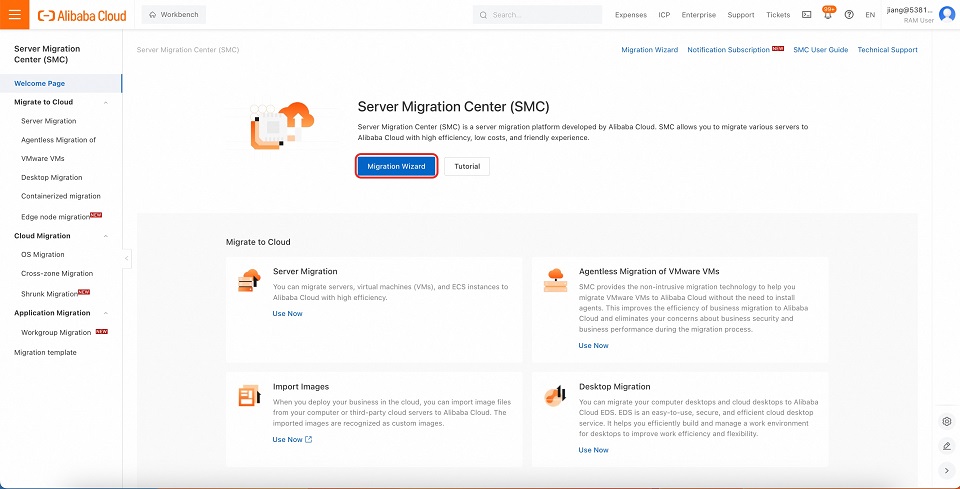
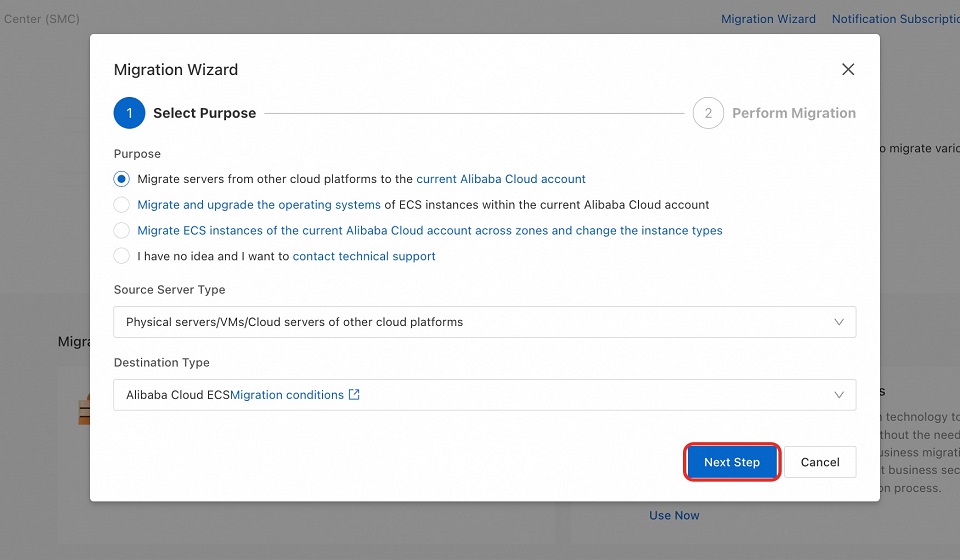
2.別プラットフォーム上の仮想マシンからAlibaba Cloud ECSへの移行シーンを選択し、「Next Step」をクリックします。
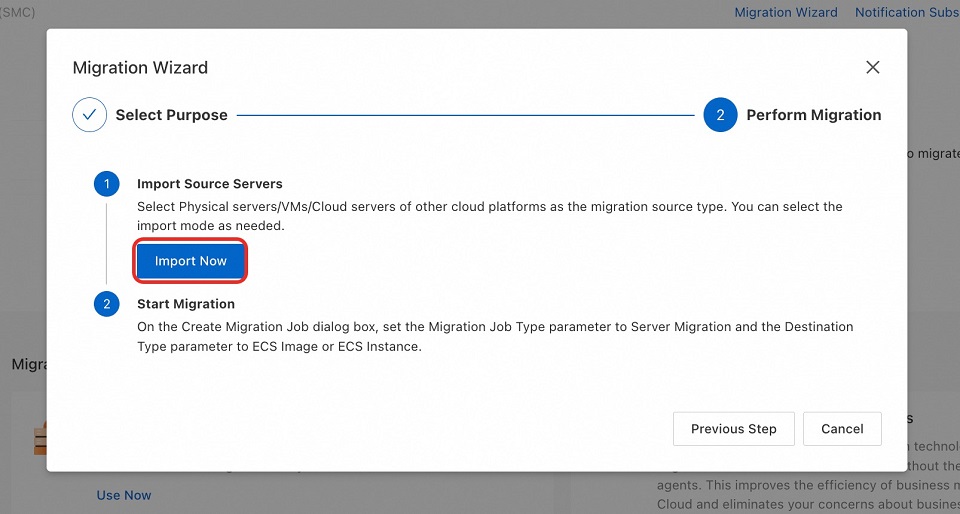
3.移行内容を確認し、「Import Now」をクリックします。
4.移行元のサーバーを識別するアクティブコードを生成するため、「Generate」をクリックします。
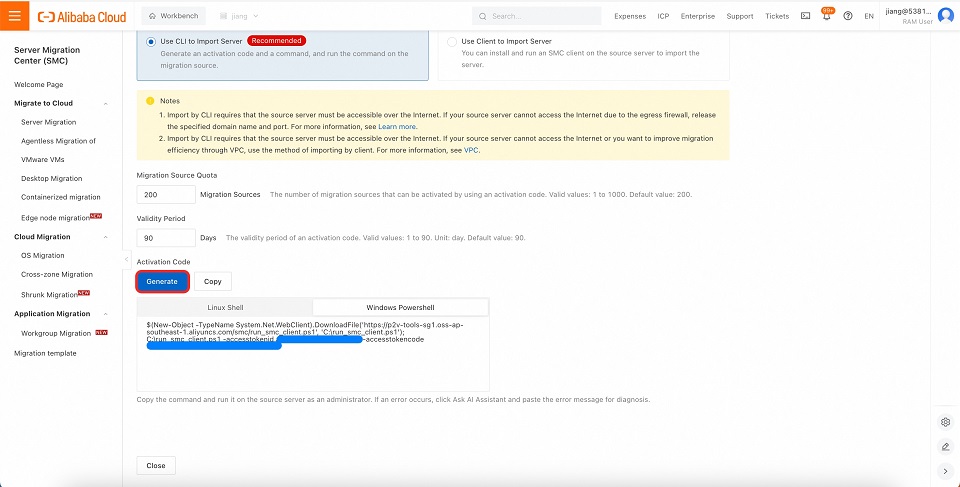
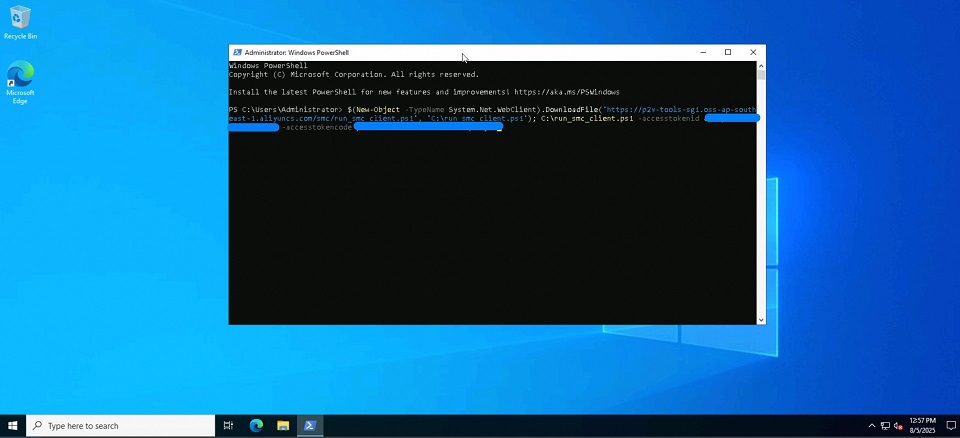
5.移行元のサーバーでPowerShellを起動し、手順4で生成されたアクティブコードを含むコマンドを入力してEnterキーを押します。
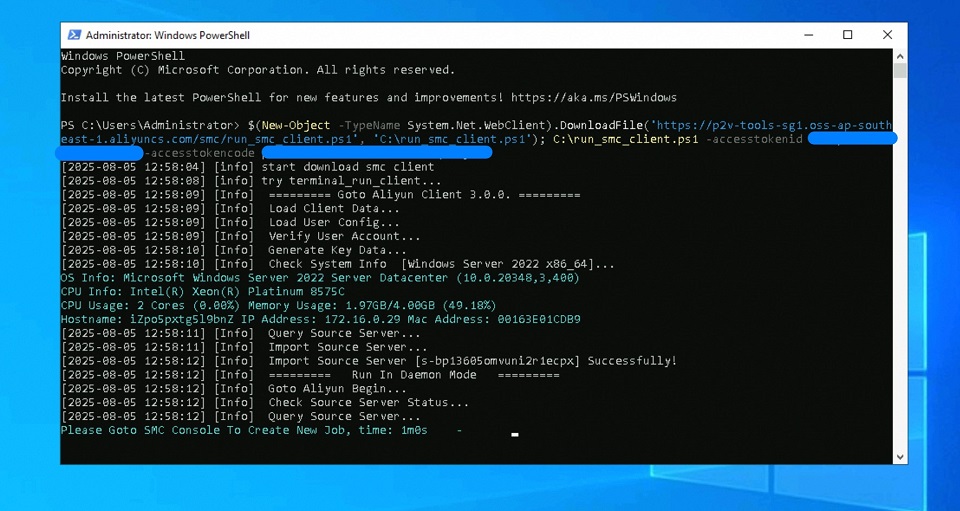
6.SMCエージェントが自動的にダウンロードされ、実行されます。これで移行元のサーバーでの準備は完了です。
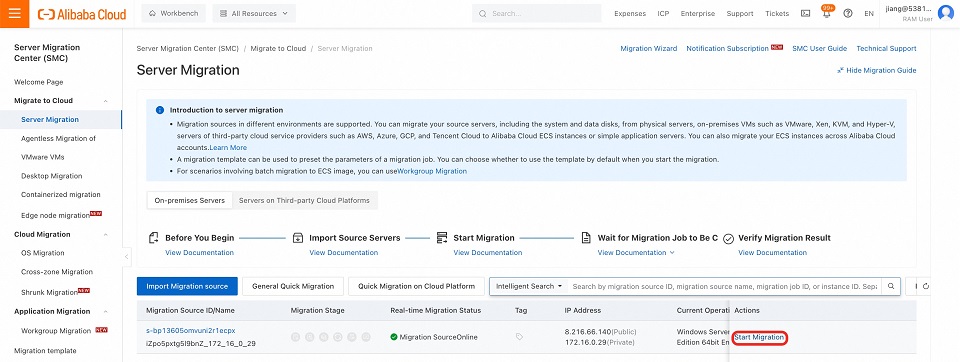
7.コンソールに戻ると、移行タスクが表示されるので、「Start Migration」をクリックします。
8.移行先として東京リージョンのECSイメージを選択し、中間インスタンスのVPCとVswitch情報を入力後、その他の設定はデフォルトのまま「Start Migration」をクリックします。
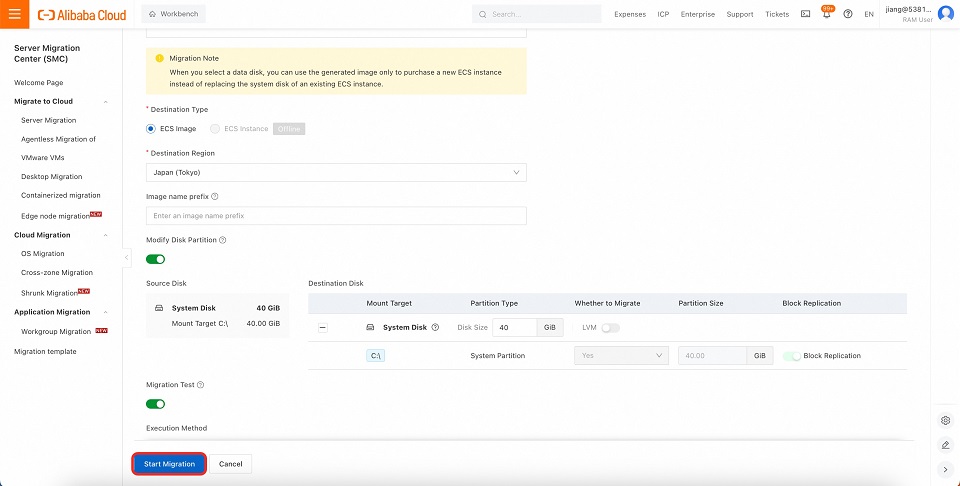
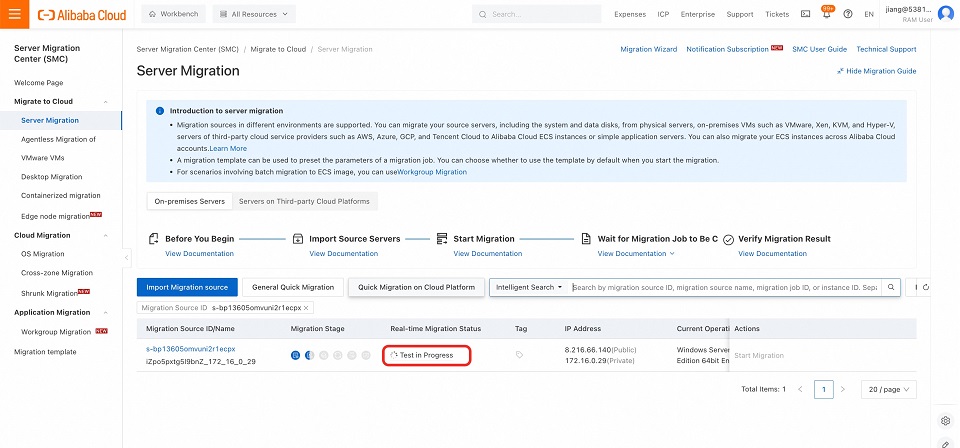
9.移行が開始されます。所要時間はディスク容量やネットワーク速度に依存し、進捗は「Real-time Migration Status」で確認できます。
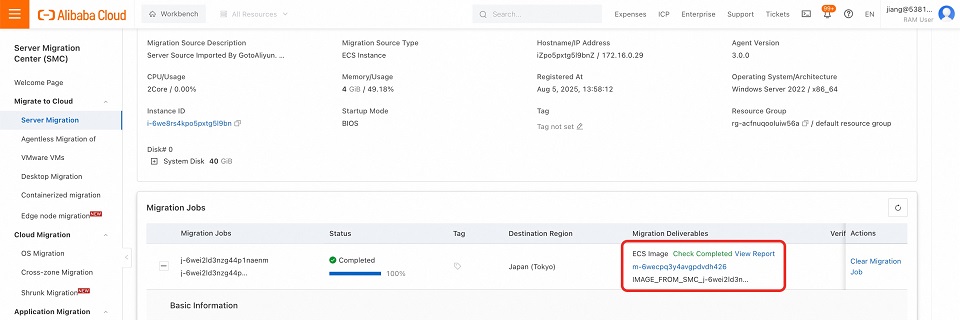
10.移行成功後、イメージが作成されたことを確認できます。
以上がSMCを利用したWindowsサーバーの移行手順となります。
次に、SMCに関してよく寄せられる質問とその解説を紹介します。
よくある質問1:SMC 移行作業と OS 動作確認にはどの RAM ポリシーが必要ですか?
質問
SMC を利用した移行作業および、移行後の OS の動作確認を行うために、どの RAM ポリシーを付与すればよいでしょうか?
回答
以下のシステムポリシー3つを付与していただければ、SMCを利用した移行作業および移行後の基本的な動作確認が可能です。
- AliyunECSFullAccess
ECSインスタンスに関するすべての操作を許可します。 - AliyunECSWorkbenchFullAccess
ECS Workbench(リモートアクセスなど)を使用するための権限です。 - AliyunSMCFullAccess
Server Migration Centerに関するすべての操作を実行できます。
これらのポリシーを付与すれば、仮想マシンのSMC移行、および移行後のファイル確認・動作チェックといった基本操作は実行可能です。
よくある質問2:SMC増分同期における日・時間設定はどのような意味ですか?
質問
Server Migration Center(SMC)で増分同期のスケジュールを設定する際に、「〇日〇時間」と入力する形式になっていますが、これは具体的にどのような意味でしょうか?
例えば「2日1時間」と設定した場合、増分同期はどのタイミングで実行されるのでしょうか?
回答
「〇日〇時間」とは、前回の同期完了時点から次回の同期を開始するまでの時間間隔を示しています。この「日数」と「時間」は、単純に「(日数 × 24)+ 時間 = 総時間(時間単位)」として解釈されます。
例えば「2日1時間」と設定した場合、これは49時間ごとに増分同期を実行する設定となります。重要なのは、スケジュールの起点が「前回の同期完了時刻」であるという点です。つまり、ある増分同期処理が完了した時刻から49時間後に、次回の同期処理が開始されます。
▼ 実行例(2日1時間=49時間間隔の場合)
初回同期完了 :2025年7月1日 12:00
1回目の同期開始 :2025年7月3日 13:00
1回目の同期完了 :2025年7月3日 13:35
2回目の同期開始 :2025年7月5日 14:35
2回目の同期完了 :2025年7月5日 15:30
3回目の同期開始 :2025年7月7日 16:30
このように、各回の「同期完了時刻」からスケジュール間隔分だけ空けて、次回の同期が実行される仕様となっています。
よくある質問3:ディスクパーティション初期化エラーS4_104の原因と対処方法は何ですか?
質問
テスト段階でディスクパーティションの初期化に失敗し、以下のようなエラーが表示されました。この問題の原因と、対処方法について教えてください。
- エラーコード:S4_104
- エラーメッセージ:Do Test Init Transition Disk 1 Part X Failed
- 修正提案:An error occurred while initializing the destination disk partition
回答
このエラーは、移行先のデータディスクの容量不足が原因で発生することがあります。
移行タスクの作成時、データディスクのサイズは通常自動検出・設定されますが、まれに実際に必要なサイズよりも小さく検出されるケースがあります。
その場合、検出された容量に1GBを追加して設定することで、問題が解消される可能性があります。例えば、デフォルトで100GBと検出・設定されている場合は、101GBに変更して再度移行を実行し、パーティションが正常に初期化されるか確認してください。
よくある質問4:SUSE Linux Enterprise Server 11移行後にOSが起動しない原因と対処方法は何ですか?
質問
オンプレミス環境で稼働している SUSE Linux Enterprise Server 11 を ECS へ移行しました。移行自体は正常に完了しましたが、ECS インスタンスを起動すると「Could not find /dev/root」と表示され、最終的に OS が起動しません。この問題の原因と対処方法を教えてください。
回答
この現象は、SUSE Linux Enterprise Server 11 に NVMe ドライバが標準で搭載されていないことが原因です。Alibaba Cloud の第 8 世代 ECS インスタンスでは、システムディスクに NVMe デバイスが使用されているため、OS が NVMe を認識できない場合、ルートディスクのマウントに失敗し、起動途中で停止してしまいます。
解決策としては、NVMe デバイスを使用していない第 7 世代以前の ECS インスタンスファミリーを指定し、同じ SMC で移行したイメージからインスタンスを作成する方法が有効です。この場合、SUSE Linux Enterprise Server 11 でもディスクを正常に認識し、OS を起動させることが可能です。
インスタンスタイプの世代は、その命名規則から確認できます。詳細については、Alibaba Cloud 公式ドキュメントの「Naming conventions of instance types」をご参照ください。
よくある質問5:LinuxをSMC移行時に変更や除外されるファイルやフォルダはありますか?
質問
LinuxをSMCを利用した移行した際に、変更・除外されるファイルやフォルダがありますか?
回答
SMCは、移行元サーバーのファイルシステムを、ほぼそのまま Alibaba Cloud のターゲットECSインスタンスへコピーします。
ただし、Alibaba Cloud の仮想化環境への最適化のため、一部のファイル・ディレクトリは自動的に調整・再生成・除外される場合があります。
1. ハードウェアに依存するファイル
ECSインスタンスでは独自の仮想ハードウェア構成が採用されており、これらのファイルは移行先で再生成または変更される場合があります。
対象例:
- /etc/ssh/ssh_host_*
- /boot/ ディレクトリ配下の initramfs、vmlinuz
- /boot/grub/grub.cfg
2. ネットワーク構成ファイル
ECSでのNIC構成や命名規則が異なるため、ネットワーク設定の再調整が行われます。
対象例:
- /etc/network/interfaces(Debian系)
- /etc/sysconfig/network-scripts/ifcfg-*(RHEL系)
- /etc/udev/rules.d/70-persistent-net.rules
- /etc/cloud/cloud.cfg などの cloud-init 関連ファイル
3. 移行元特有のドライバ・サービス
Alibaba Cloudでは KVM/Virtio ベースの仮想環境が採用されており、他のプラットフォーム用ドライバは不要または非互換となるため、無効化または削除対象になります。
対象例:
- AWS用の Xen ドライバやエージェント
- Azure ゲストエージェント
- QEMU ゲスト関連ユーティリティ
4. ハードウェア依存のライセンスファイル
一部のライセンスはCPU IDやMACアドレスなどの物理ハードウェア情報に紐づいており、ECS環境ではライセンス再発行が必要になる場合があります。
対象例:
- /etc/myapp/license.key のような商用ソフトのライセンスファイル
5. Docker ディレクトリ
Dockerの一部ディレクトリは除外対象となります。Dockerのボリュームやイメージを維持したい場合は、手動でのバックアップおよび再展開が必要です。
対象例:
- /var/lib/docker
終わりに
本記事では、Alibaba Cloud の Server Migration Center(SMC)を用いたサーバー移行について、その概要から具体的な利用手順、さらにお客さまから頻繁に寄せられる質問とその回答を詳しく解説しました。
SMC は、複雑なクラウド移行作業を効率化し、安全かつミスの少ない移行を実現するための非常に有効なツールです。しかし、実際の運用においては、ネットワーク構成、OS の仕様、権限設定など様々な要因が影響し、予期せぬエラーや疑問が生じることも少なくありません。
本記事が、SMC の導入を検討されている皆様にとって有益な情報となれば幸いです。最後まで読んでいただき、ありがとうございました。
関連サービス
Alibaba Cloudは中国国内でのクラウド利用はもちろん、日本-中国間のネットワークの不安定さの解消、中国サイバーセキュリティ法への対策など、中国進出に際する課題を解消できるパブリッククラウドサービスです。
MSP(Managed Service Provider)サービスは、お客さまのパブリッククラウドの導入から運用までをトータルでご提供するマネージドサービスです。
\ 業務課題をデジタルで支援 /
デジタルツールの選定から導入の手引きまで、中小規模のお客さまへわかりやすくお伝えします。
メールマガジン登録(無料)
ビジネスに役立つ記事やウェビナー情報をお届けします。
おすすめの記事
条件に該当するページがございません