フォーム読み込み中



【後編】古いPCが最新マシンに! ChromeOS Flex × Google Workspace で即戦力化(実践・技術編)

Microsoft365/Google Workspaceエンジニア
和田 敏志
Google Workspace & Microsoft 365のエンジニア。
ソフトバンクにて、数千〜数万ユーザー規模の導入支援をPM/SEとして担当。
現在はソフトバンクにおける Google Workspace初代エバンジェリストとして、「え、そんな使い方アリ!?」や「面白い使い方」を探しては発信する毎日。
社内のGoogle系エンジニア育成にも力を入れており、布教活動は家庭内にも及ぶ
- 受賞歴
- Google Cloud Partner Top Engineer 2024/2025 Google Workspace
- Google Cloud Partner Tech Influencer Challenge 2025 Solution部門
2025年9月16日掲載

「急なPC故障!でも代替機がない…」「新入社員用のPC、予算が…」
オフィスの片隅や、めったに開けることのないロッカーの奥でホコリをかぶっている古いパソコンを見ながら、頭を抱えるITご担当者様。その悩み、Googleの「ChromeOS Flex」が無料で、しかも驚くほど簡単に解決できるかもしれません。オフィスの倉庫や棚の奥に、まだ動くはずなのに「型式が古いから」「動作が遅いから」「OSがサポート切れだから」という理由で使われなくなったパソコンが眠っていませんか?
急な故障や新入社員の入社で「すぐに使えるパソコンが1台必要!」となっても、予備機を潤沢に用意しておくのは難しいものです。かといって、すぐに新しいパソコンを購入する予算を確保するのも簡単ではありませんよね。
もし、そんなお悩みをお持ちでしたら、ぜひ知っていただきたいのがGoogleの「ChromeOS Flex」です。
👉 この記事は前後編の【後編】です。まだ【前編】を読んでいない方は、ChromeOS Flexの全体像を知るためにぜひチェックしてください
【前編】では、ChromeOS Flexがもたらすコスト削減やセキュリティ強化といった絶大なメリットと、教育現場や自治体での豊富な導入実績について紹介しました。
この記事【後編】では、導入を検討する上で誰もが気になる「Windowsとの違い」、特にOfficeファイルや専門ソフトの扱いといった具体的な疑問を解消し、実際の導入ステップまでを詳しく解説します。
「Windowsじゃない」ことへの不安
長年Windowsに慣れ親しんだ方にとって、OSが変わることに不安を感じるのは当然のことです。しかし、少しだけご自身の普段のパソコン業務を振り返ってみてください。
「そういえば、今日一日ほとんどChromeブラウザしか使っていないな…」
もしそう感じることが多いなら、あなたの業務スタイルには、実はChromeOS Flexの方がもっと合っているのかもしれません。余計な機能がなく、ブラウザでの作業に特化している分、動作は軽快で、よりストレスなく仕事に集中できる環境が手に入ります。
「でも、Windowsアプリが使えないと困る…」という方へ
Q1. Officeファイル (Word , Excel , PowerPoint ) はどうなるの?
多くの方が最初に心配されるのが、「WordやExcelなどのOfficeファイルはどうなるの?」という点でしょう。Google ドライブの標準機能で参照 / 編集することも可能ですがMicrosoft 365のご契約があれば、デスクトップアプリのように起動できるWeb版Office(PWA)を使って、参照や編集が可能です。
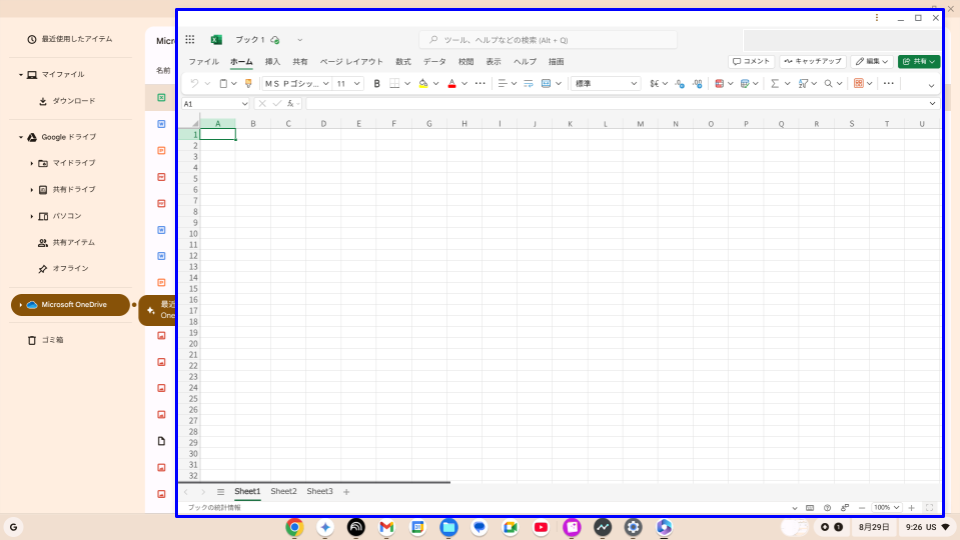
ChromeOS が Microsoft 365 のエクスペリエンスを向上させる 5 つの仕組み | Google Cloud 公式ブログ
Q.2 Office以外の専門ソフト (会計, CADなど) は使える?
その解決策として「Cameyo」というサービスがあります。 Cameyoは、既存のWindowsアプリケーションを、インストールすることなく、ブラウザ経由で利用できるようにする仕組みです。これにより、「このアプリが使えないからWindows PCが必要」という制約から解放されます。
Cameyoは、Googleが提携している仮想アプリケーション配信(VAD)プラットフォームです。既存のWindowsアプリケーションを、インストールすることなく、ブラウザ経由でストリーミング配信して利用できるようにします。
つまり、経理で使う会計ソフトや、設計で使う専門的なCADソフトなども、ChromeOS Flex上でPWAとして開いて、これまで通り操作できるのです。
まずはこんな活用シーンはいかがですか?
とはいえこれらの補完するソリューションは揃っているものの、いきなりWindowsを全廃してChromeOSへ完全移行するのは現実的ではないでしょう。まずは一部あるいは補助的に試してみて自社にどの程度合うかどうかを見極めるということをオススメします。
例えば・・・
- 急な故障時の「代替機」として: メインPCが修理中の社員へ、一時的に貸し出す端末に。
- 新入社員や派遣社員向けの「貸出機」として: すぐに業務を開始できる環境を用意できます。
- 複数人で利用する「共用端末」として: ログインするGoogleアカウントを切り替えるだけで、それぞれの環境をすぐに利用できます。
- 特定の業務に特化した「専用端末」として: Google Workspaceでの作業がメインの方や、ブラウザベースの業務システムを利用する方に。
新しい端末を配布したあとの「サブ端末」として: 古いPCにChromeOS Flexを入れておけば、社員がそれぞれ“サブ機”を持てる。外出時のバックアップや、急なトラブル時の保険としても安心です。
まとめ:まずは「試す」からはじめよう
ChromeOS Flexは、IT資産を有効活用し、コストを削減しながら、安全な業務環境を構築するための非常にスマートなソリューションです。
「Chromebookを買う予算はないけど、どんなものか気になる」
「本格導入の前に、まずはトライアルとして使ってみたい」
そう思った方は、まずお手元の古いパソコンでChromeOS Flexを試されてはいかがでしょうか? 本格的なChromebookを購入する前の「お試し」として、その手軽さと快適さをぜひ一度ご体験ください。きっと、新しい働き方の可能性が見えてくるはずです。
いますぐ試せる!ChromeOS Flex 導入ステップ(お手軽版)
- 【Step 0】認定モデルリストを確認
- ChromeOS Flexの認定モデルリストを最初に確認することをお勧めします。
- これは、GoogleがChromeOS Flexの動作をテストし、品質基準を満たすことを確認したパソコンの公式リストです。このリストに掲載されているモデルは、OSのインストール、機能、パフォーマンス、安定性などが検証されています。
- 【Step 1】USBメモリを準備する
- 8GB以上のUSBメモリを1本用意します。
- 【Step 2】インストールメディアを作成する
- Chromeブラウザに「Chromebookリカバリユーティリティ」という拡張機能を追加します。
- 画面の指示に従い、USBメモリにChromeOS Flexを書き込みます(難しい操作はありません)。
- 【Step 3】古いPCで試してみる
- 試したいPCに作成したUSBメモリを挿して起動します。
- まずは、インストールせずに試せる「試用モード」で動作を確認できるので安心です。
- 気に入ったら、画面の指示に従ってそのままインストール!いつものGoogleアカウントでログインすれば、すぐに使い慣れた環境が広がります。
きっと、「あれ??いつもよりサククサクだしこれで良くない??」と感じるはずです。
詳しい手順は 👉 インストールを準備する - ChromeOS Flex ヘルプ
実際に触ってみると、“もっと広げて使いたい”って思うはず。そんな方にはこちらの記事もオススメです
無料のChrome Enterprise Coreで実現するChromeブラウザのセキュリティ強化と生産性向上ガイド
そしてChromeOS Flex で物足りなさを感じたら、いよいよChromebook を試されると良いのではないでしょうか? Androidアプリが使えたり、さらにセキュアになったりとより深いChromeOSの世界が待っています。
最後まで読んでいただきありがとうございました。
関連サービス
Google Workspace は、あらゆる業務に合わせて、すべてのビジネス機能をそろえた統合ワークスペースです。お客さまのご利用に合わせたサポートとオプションをご用意しています。あらゆる働き方に対応する業務効率化を実現します。
IDaas(Identity as a Service)サービスであり、企業向けデバイス管理(EMM)サービスです。Cloud Identity を利用することで、管理者は Google 管理コンソールからユーザ、アプリケーション、デバイスを一元管理することができます。
\ 業務課題をデジタルで支援 /
デジタルツールの選定から導入の手引きまで、中小規模のお客さまへわかりやすくお伝えします。
メールマガジン登録(無料)
ビジネスに役立つ記事やウェビナー情報をお届けします。
おすすめの記事
条件に該当するページがございません