フォーム読み込み中



話題のAIエージェント Google Workspace Flows って何?機能、始め方、注意点をやさしく解説!

Microsoft365/Google Workspaceエンジニア
和田 敏志
Google Workspace & Microsoft 365のエンジニア。
ソフトバンクにて、数千〜数万ユーザー規模の導入支援をPM/SEとして担当。
現在はソフトバンクにおける Google Workspace初代エバンジェリストとして、「え、そんな使い方アリ!?」や「面白い使い方」を探しては発信する毎日。
社内のGoogle系エンジニア育成にも力を入れており、布教活動は家庭内にも及ぶ
- 受賞歴
- Google Cloud Partner Top Engineer 2024/2025 Google Workspace
- Google Cloud Partner Tech Influencer Challenge 2025 Solution部門
2025年11月18日掲載

毎日、同じようなルーティンワークをこなすのに時間を取られていませんか?
「このメールが来たら、あの人に連絡して、その内容をドキュメントにまとめて…」
こんな作業、手動でやるのはもったいないですよね!
そんな皆さんの悩みを解決してくれる、Google Workspaceの新しい強力な機能が「Google Workspace Flows(フロー)」です!
まだGoogle Workspace with Gemini のAlpha機能としてリリースされたばかり(2025年10月現在)ですが、今までの仕事を"丸投げ"できてしまう可能性を秘めたこの機能は要注目です。
「AIエージェントって聞くと難しそう...」 「結局、何ができるの?」 「興味はあるけど、何から手をつけていいか分からない」
この記事では、そんな疑問や不安をお持ちの方に向けて、Google Workspace Flowsの概要から具体的な使い方、注意点までを分かりやすく徹底的に解説します。 一緒に、あなたの働き方を劇的に変える「自動化エージェント」を作ってみませんか?
1. Google Workspace Flows って、ズバリ何?
Google Workspace Flowsは、Google Workspaceアプリ間(Gmail、Chat、Driveなど)のタスクを自動化するために開発されたオンラインアプリ(Webアプリケーション)です。
この機能の最大の特徴は、プログラミングの知識が一切不要で、まるでパズルのように自動化の仕組みを組み立てられることです。
Flowsの頭脳は「Gemini」!
Flowsのすごいところは、Googleの生成AI(まるで優秀な秘書のようなもの)であるGeminiと直接連携できる点です。
これにより、単純な定型作業の自動化にとどまらず、Geminiに以下のような「頭を使う作業」まで任せられます。
- 受信したメールの要点を自動で要約する
- 会議の議事録から次のアクション項目を抽出する
- 抽出した情報をもとに返信メールの下書きを作成する
- 分析結果を新しいドキュメントに整形して書き出す
- お客様からメールを受信したら自動で返信の下書きを作成する
Flowsは、スターター(開始のきっかけ)とアクション(実行する行動)、そして条件や関数(実行のルール)を組み合わせて、あらゆる種類のタスクを処理してくれます。
2. Flows エージェントの「組み立てブロック」
自動化の仕組みである「エージェント(Agent)」は、主に3つの重要なパーツで構成されています。このブロックを理解すれば、誰でも簡単に自動化ができます!
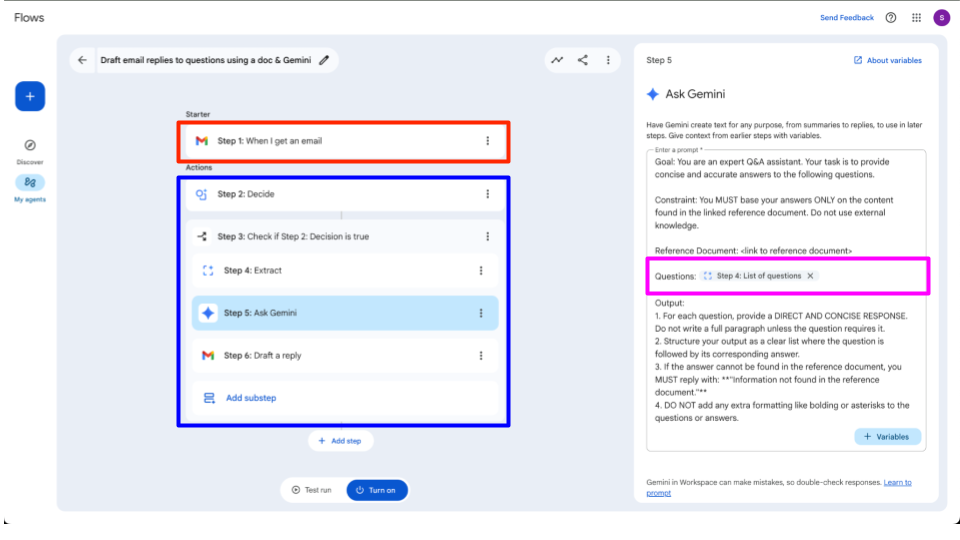
スターター(Starter:開始の「きっかけ」)
エージェントが動き出す引き金(トリガー)です。
例:「特定の人物からGmailでメールが届いた時」や「毎週月曜日の午前9時に」など。
ステップ(Steps:実行する「行動」)
スターターが起動した後に、エージェントが実行するアクションの連鎖です。
ほとんどのエージェントは複数のステップ(行動)で構成されます。
例:「Geminiに要約を依頼する」→「その要約をChatに投稿する」など。
変数(Variables:情報の「バトン」)
前のステップで得られた情報を一時的に保持するために記憶しておく場所です。
例:前のステップでGeminiが生成した「要約結果」や、スターターになった「メールの送信者名」などを次のステップに引き継ぐためのバトンのような役割です。
実際の画面で見るとこのように使われます(赤枠:スターター 青枠:ステップ 紫枠:変数)
3. Flows によるエージェントの作り方(3つの方法)
Flowsで新しいエージェントを作成するには、大きく分けて3つの方法があります。
注)以降はflowsが利用可能な環境であることを前提としています。画面が開かない場合はアルファ機能が無効化されている可能性がありますため管理者さまへご相談ください。
方法1:(まずはここから!)テンプレートから開始する(推奨!)
まずは雰囲気を知るために一番簡単な方法です。よくある一般的なタスク用に、すでに組み上がったエージェント(テンプレート)が用意されています。
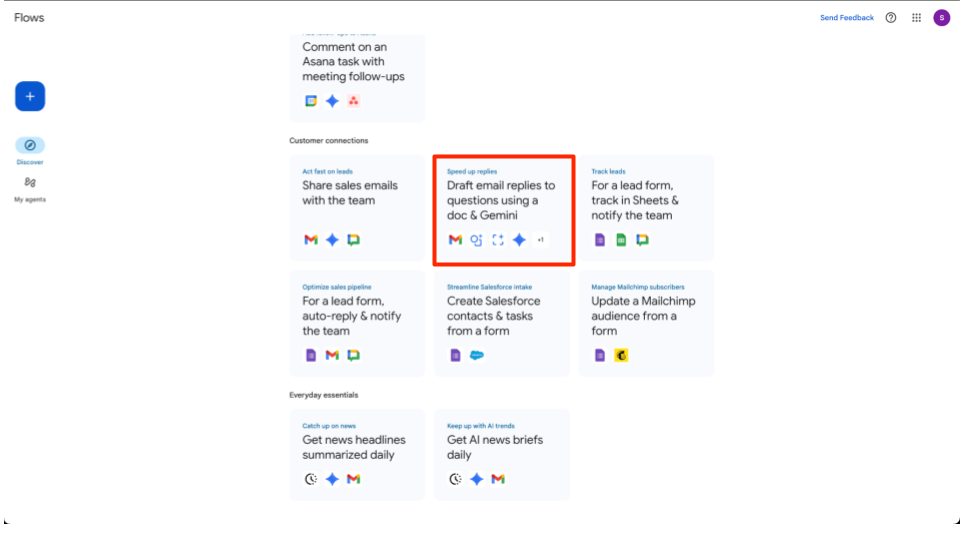
1. https://flows.workspace.google.com にアクセスし、「Discover」をクリックします。
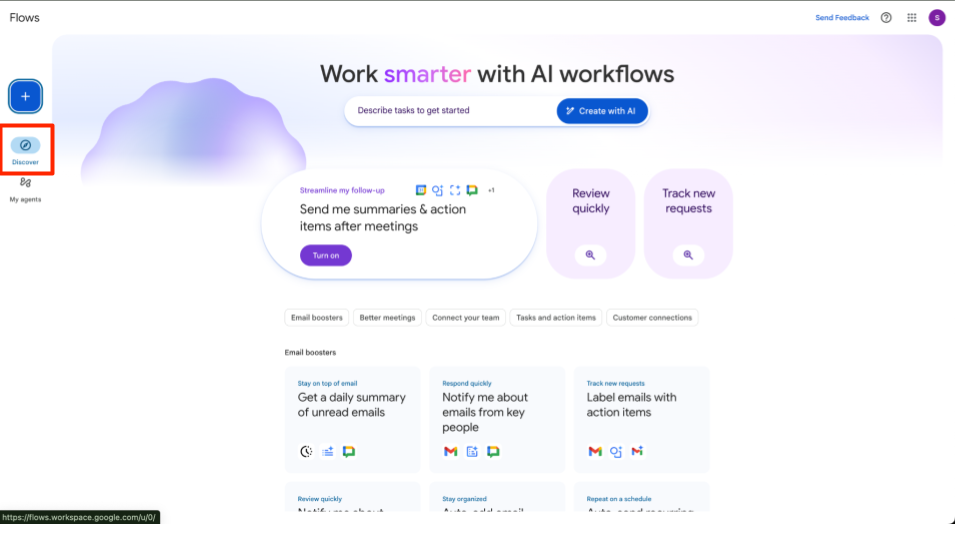
2. 使用したいテンプレートを見つけてクリックします。
本記事では「Draft email replies to questions using a doc & Gemini - ドキュメントとGeminiを使用して質問へのメール返信を作成する」を使用してみます。
3. エージェントのスターター(最初のステップ)から順に、必要に応じて詳細な設定をカスタマイズします。
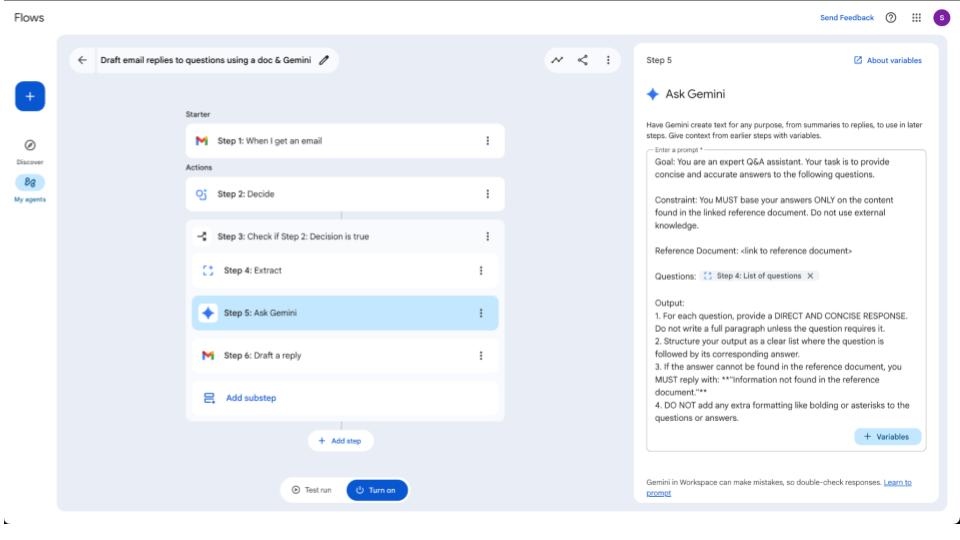
4. 最後に「Turn on」をクリックして有効化します。
方法2:(少し慣れてきたら)AIに丸投げして作成してもらう
あなたが「何をしたいか」「いつ実行したいか」を英語で入力するだけで、Geminiが自動で必要なスターターとステップを組み立ててくれます。
- ウェブブラウザで https://flows.workspace.google.com にアクセスします。
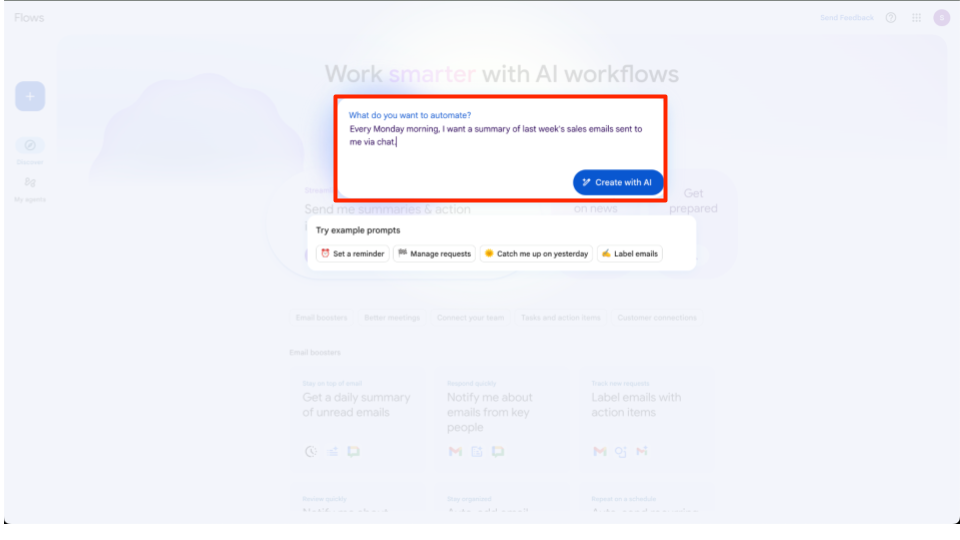
- 「Describe tasks to get started」のボックスに、あなたが自動化したいタスクを英語で詳しく記述します。
- 例えば、「Every Monday morning, I want a summary of last week's sales emails sent to me via chat. - 毎週月曜日の朝に、先週の営業メールを要約してチャットに通知してほしい」のように具体的に伝えましょう。
- 「Create with AI」をクリックすると、Flowsがあなた専用のカスタムフローを構築してくれます。
4. 作成された各ステップをクリックして確認し、必要に応じて編集・削除・並び替えを行います。
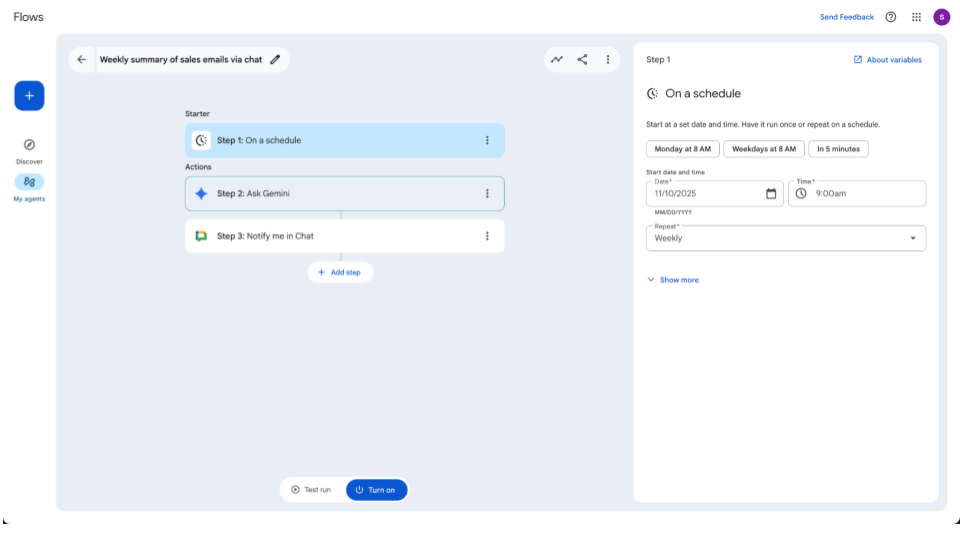
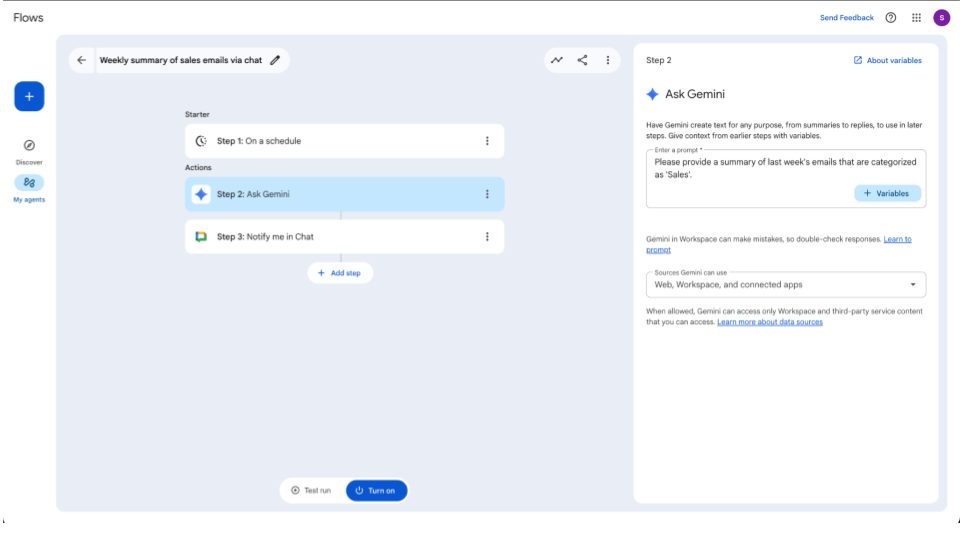
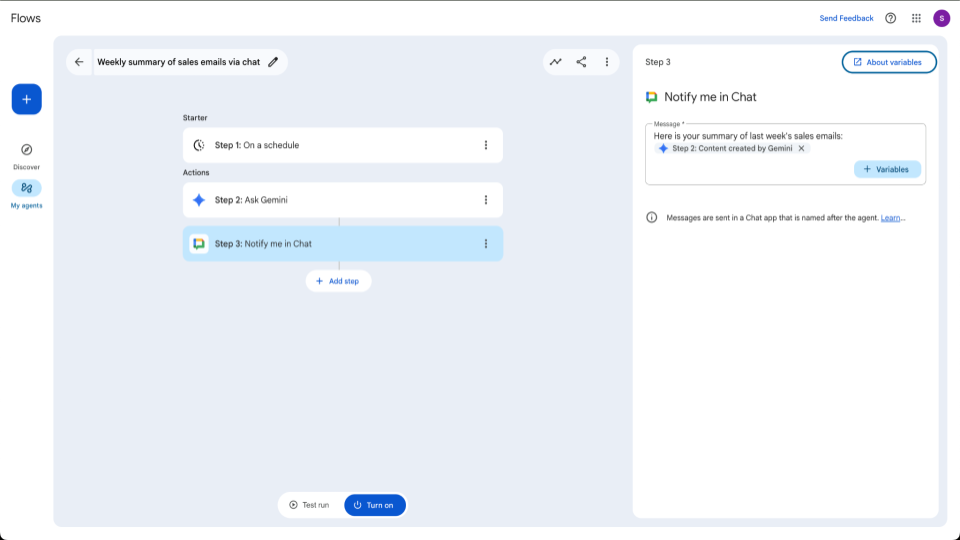
5. 問題なければ、「Turn on」をクリックしてエージェントを有効にします。
方法3:(こだわりのエージェントを作りたい!なら)カスタムエージェントを手動で作成する
自動化をイチから設計したい上級者向けの方法です。
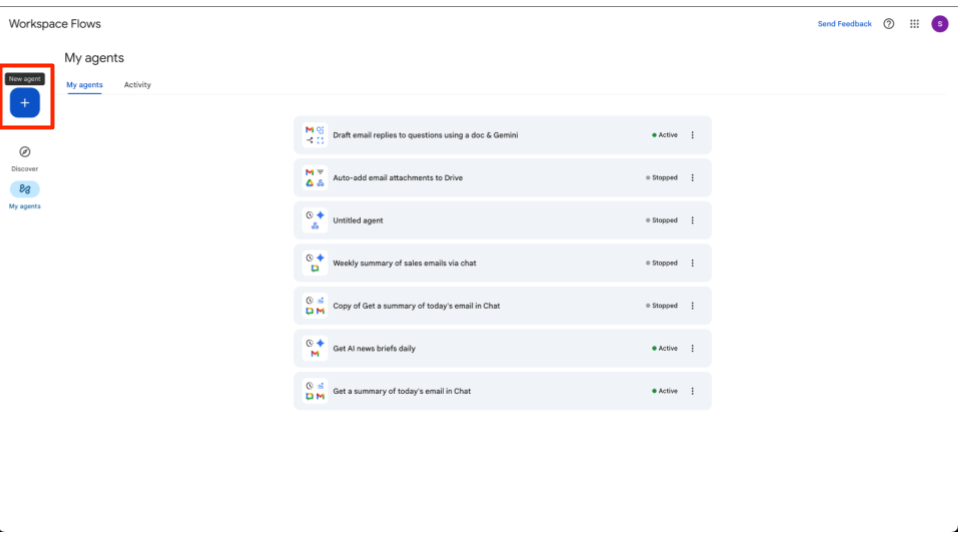
- https://flows.workspace.google.com にアクセスし、「New agent」をクリックします。
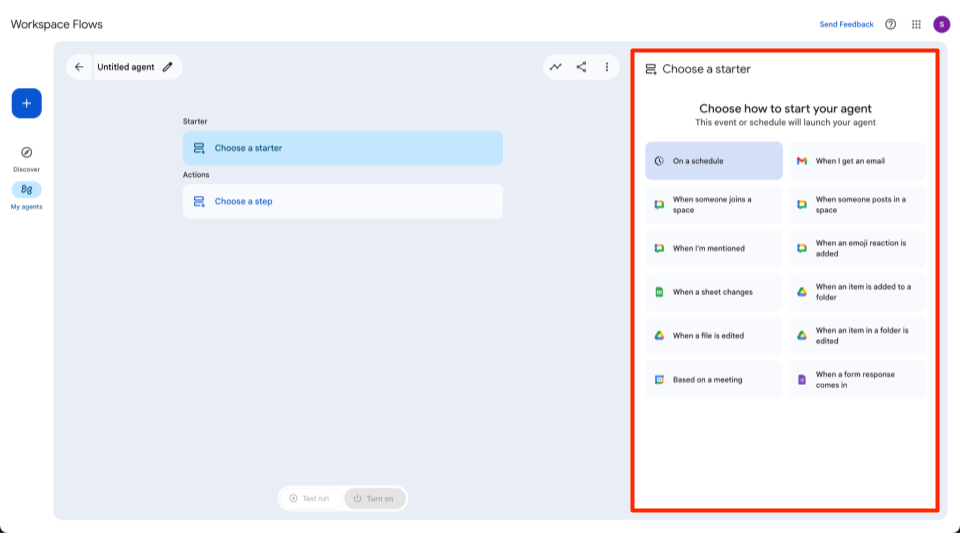
2. エージェントがどのように開始するか(スターター)を選択し、設定します。
3. 「Add step」をクリックして、最初のステップ(アクション)を選択し、設定します。
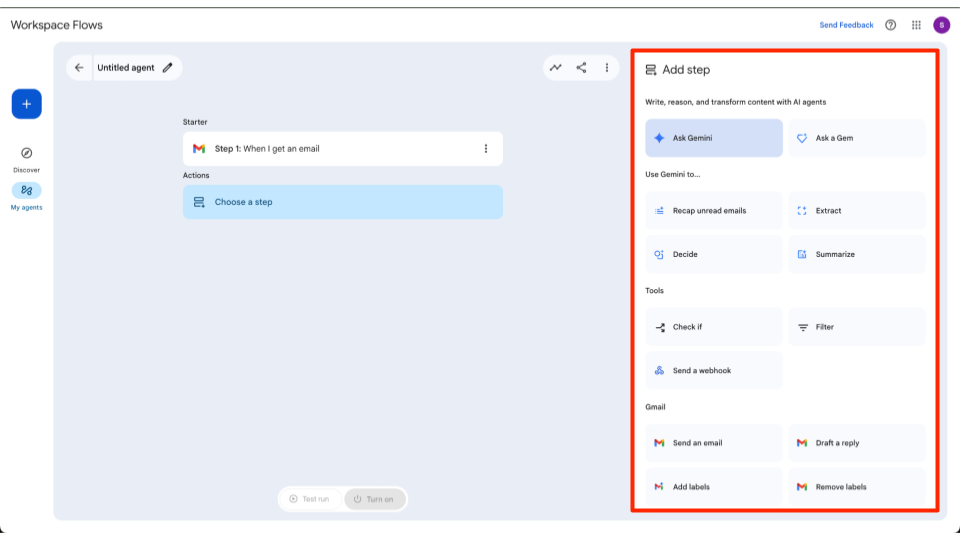
4. 必要なステップを繰り返し追加し、設定が完了したら「Turn on」をクリックして有効化します。
4. エージェントを作る際の重要な注意点
Flowsはとても便利な機能ですが、利用する前に知っておくべき大切なポイントがあります。
データ共有の仕組みとセキュリティ
エージェントの処理の中で変数(情報のバトン)を使用する場合、その情報には機密性の高いGoogleアカウントのデータ(Gmailのメッセージ内容、Chatの会話内容、カレンダーのイベント情報など)が含まれる可能性があります。
もし、その変数をサードパーティ(外部サービス)の連携ステップに渡した場合、あなたのGoogleアカウントのデータが外部サービスと共有されることになります。
必ず、連携するサードパーティサービスを信頼できるかどうかや社内ルールをしっかり確認してくださいね!
Geminiが参照する情報源の確認
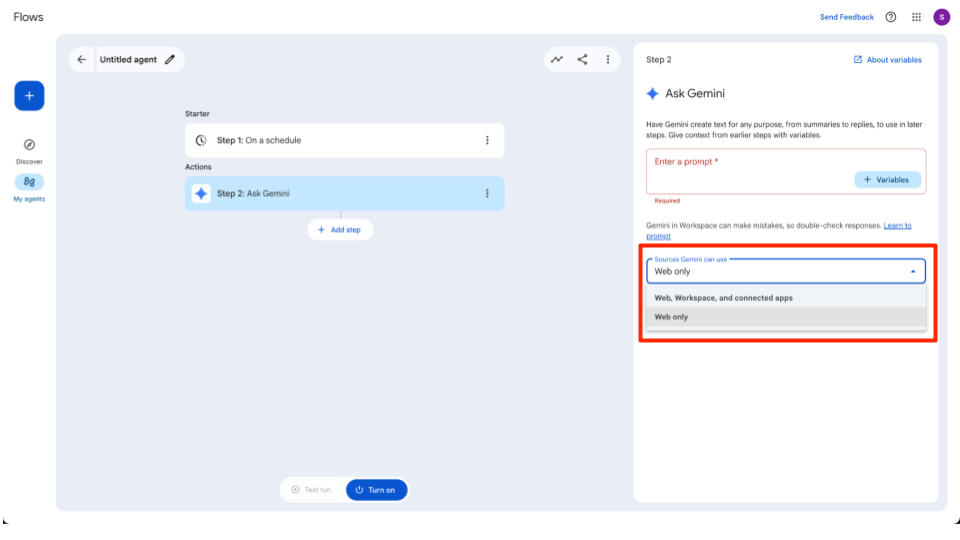
「Ask Gemini」や「Summarize」のようなAIを活用するステップでは、Geminiがどの情報源を参考にできるかを設定できます。
初期設定では、あなたがアクセスできるGoogle Workspace 内の全コンテンツや連携サービスが参照対象になっている場合があります。
機密性の高い組織のデータが意図せず利用されてしまうことを防ぐため、AIステップの設定画面で「Web only」(ウェブ上の公開情報のみ)を選択して情報源を制限することがおすすめです。
まとめ:Flows で「仕事はAIエージェント任せ」の未来へ!
Google Workspace Flowsについて、理解が深まりましたか?最後に、特に覚えておいてほしい3つのポイントをまとめますね!
プログラミング不要の自動化: Flowsは、コーディングなしでGoogle Workspaceのアプリを横断するルーティン業務を自動化するアプリです。
Gemini連携で賢い自動化: Gemini(生成AI)の機能を利用して、要約や情報抽出といった高度なタスクも自動化に組み込めます。
- 現時点では英語での利用が前提: 現時点では「英語のみ」の機能提供です。利用する際は、データの共有先(特にサードパーティ連携)やAIの参照元設定に十分注意しましょう。
まずは、あなたが「自動化したい!」と思うタスクを英語で書き出してみることから始めてみてくださいね!その一歩が、あなたの働き方を大きく変えるはずです!
さらに詳しく知りたい方へ
Flowsはまだ新しい機能ですので、最新の情報は随時公式ドキュメントで確認しましょう。
Google Workspace Flows 公式ヘルプ(英語):
関連サービス
Google Workspace は、あらゆる業務に合わせて、全てのビジネス機能をそろえた統合ワークスペースです。お客さまのご利用に合わせたサポートとオプションをご用意しています。あらゆる働き方に対応する業務効率化を実現します。
ノーコードでアプリケーション開発 AppSheet
Google Workspace をはじめとするさまざまなデータソースと接続し、プログラミング不要で迅速なアプリケーション開発を可能にします。
IDaas(Identity as a Service)サービスであり、企業向けデバイス管理(EMM)サービスです。Cloud Identity を利用することで、管理者は Google 管理コンソールからユーザー、アプリケーション、デバイスを一元管理することができます。
\ 業務課題をデジタルで支援 /
デジタルツールの選定から導入の手引きまで、中小規模のお客さまへわかりやすくお伝えします。
メールマガジン登録(無料)
ビジネスに役立つ記事やウェビナー情報をお届けします。
おすすめの記事
条件に該当するページがございません