
フォーム読み込み中



ホワイトクラウド ASPIREでファイルサーバを作ってみよう!

クラウドテクノロジーブログ編集チーム
ソフトバンクのエンジニアが、その専門分野で様々な記事を日々執筆しています。
2022年2月16日掲載

ソフトバンク 法人事業統括 クラウドエンジニアリング本部の増田です。
今回は、ホワイトクラウド ASPIRE(以下、ASPIRE)上でファイルサーバを作ってみましたので、ポイントも交えつつご紹介させていただければと思います。
ファイルサーバ環境の構成
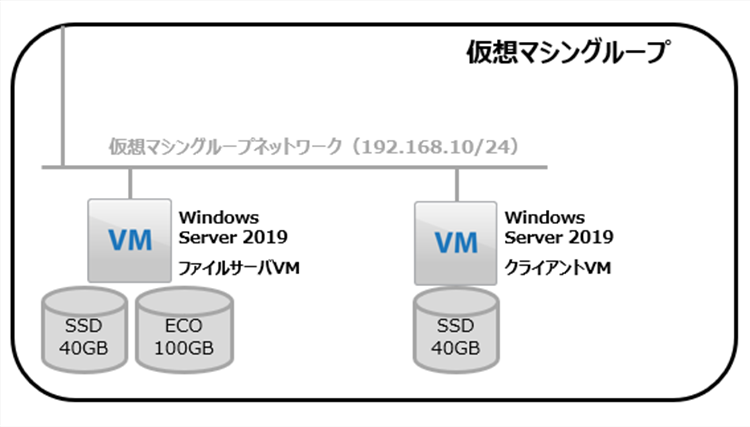
今回の環境は下図の通り、ファイルサーバVMとクライアントVMの2台で構成します。
ディスクはSSDをゲストOS領域として、エコノミーストレージタイプ(以下、ECO)のストレージをファイルサーバ領域として用いています。
ECOはSSDより性能を抑えつつリーズナブルな料金設定のため、ファイルサーバの用途に向いています。
| 役割 | 仮想マシン | IPアドレス |
|---|---|---|
| ファイルサーバ | fileserver(任意の名前) | 192.168.1.1(任意) |
| クライアント | client(任意の名前)
| 192.168.1.2(任意) |
ASPIREのセルフポータルサイト上での操作
ASPIRE上で今回の構成を構築するためのステップは以下の通りです。
1. 仮想マシングループを作成します。
2. 仮想マシングループネットワークを作成します。
3. 仮想マシングループにWindows Server 2019を2台デプロイします。
仮想マシングループを作成します。
ASPIREセルフポータルにログインし、テナント内に仮想マシングループを作成します。
名前:fileserver-vmg(任意の名前)仮想マシングループネットワークを作成します。
作成した仮想マシングループに、新規の仮想マシングループネットワークを作成します。
ゲートウェイアドレス:192.168.1.254(任意)
ネットワークマスク:255.255.255.0(任意)
ネットワーク名:fileserver-vmgnw(任意の名前)仮想マシングループにWindows Server 2019を2台デプロイします。
a.ファイルサーバのデプロイ
公開カタログのテンプレート「Win2019 Std 64bit」([カタログ] > [テンプレート]から確認可能です。)を利用して仮想マシンをデプロイし、仮想マシングループネットワークに接続します。
仮想マシン名:fileserver(任意の名前)
コンピュータ名:fileserver(任意の名前)
ストレージ区分:SSD
ネットワーク:fileserver-vmgnw(項番2で作成した仮想マシングループネットワーク)
IPの設定:手動 192.168.1.1(任意)
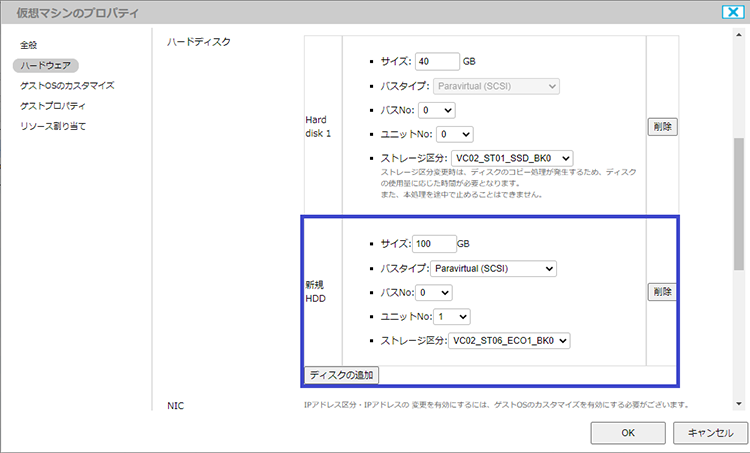
仮想マシンのプロパティからファイルサーバ用途のディスクの追加を行い、ゲストOSのカスタマイズを行います。
(ストレージ区分はファイルサーバ用途に適したECOを選択しています。)
ASPIREのテナントにテンプレートからデプロイする方法は「ホワイトクラウド ASPIRE サービスご利用ガイド」-「公開カタログから仮想マシンを作成する」をご参照ください。
b.クライアントのデプロイ
公開カタログのテンプレート「Win2019 Std 64bit」を利用して仮想マシンをデプロイし、仮想マシングループネットワークに接続して、ゲストOSのカスタマイズを行います。
仮想マシン名:client(任意の名前)
コンピュータ名:client(任意の名前)
ストレージ区分:SSD
ネットワーク:fileserver-vmgnw(項番2で作成した仮想マシングループネットワーク)
IPの設定:手動 192.168.1.2(任意)
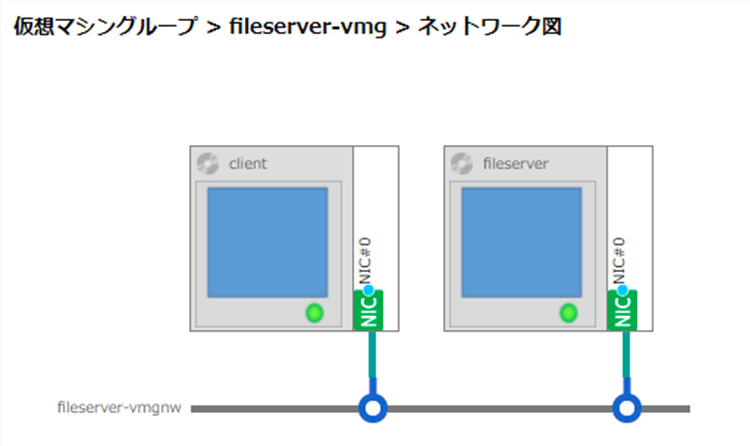
本ステップまで完了すると、仮想マシングループのネットワーク図は下記のようになります。
ファイルサーバの構築
ファイルサーバを構築するためのゲストOS上でのステップは以下の通りです。
1. ファイルサーバ用途のボリュームを作成します。
2. ファイルサーバの役割と機能を追加します。
3. 共有フォルダへのアクセスを許可します。
4. クライアントからファイルサーバにアクセスする。
1. ファイルサーバ用途のボリュームを作成します。
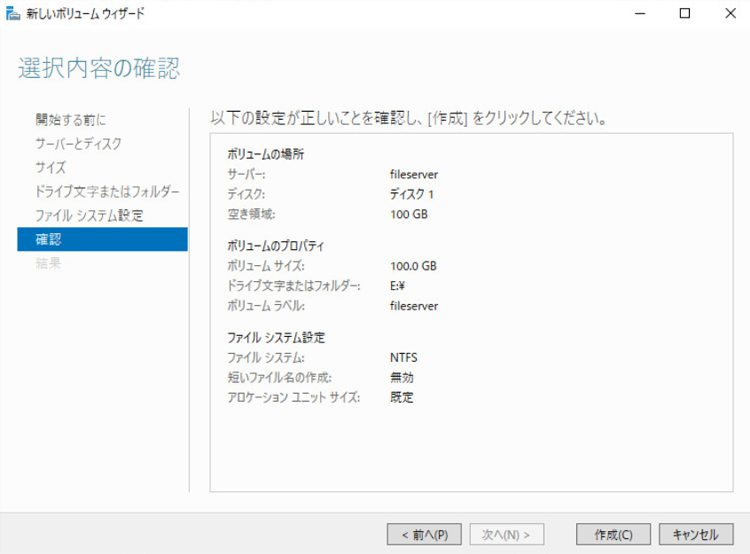
[サーバマネージャー] > [ファイルサービスと記憶域サービス] > [ディスク] から追加したディスクをオンラインにして、ボリュームの新規作成を行います。
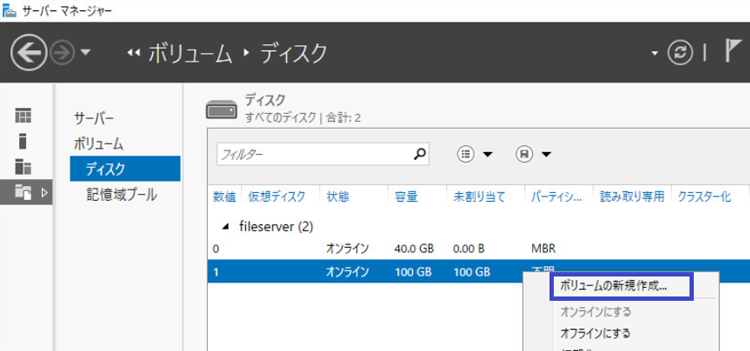
今回はEドライブに100GBで新規作成しています。
2. ファイルサーバの役割と機能を追加します。
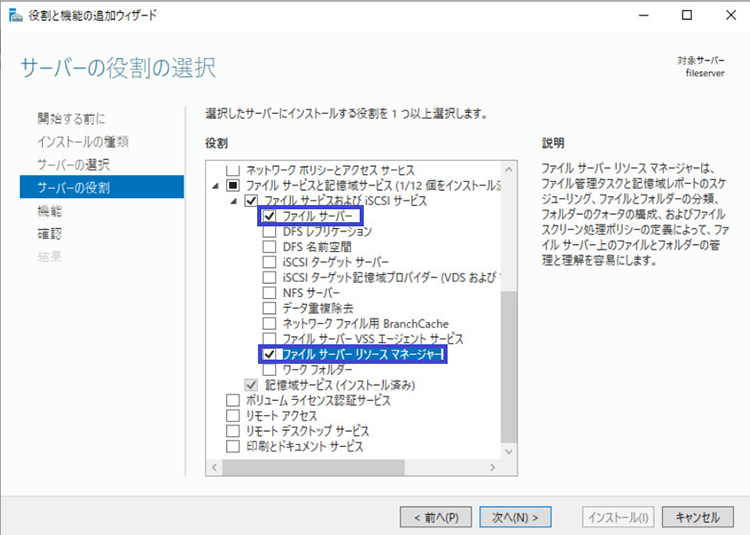
[サーバマネージャー] > [管理] > [役割と機能の追加] から下記役割の追加をします。
・ファイルサーバ
・ファイルサーバリソースマネージャー
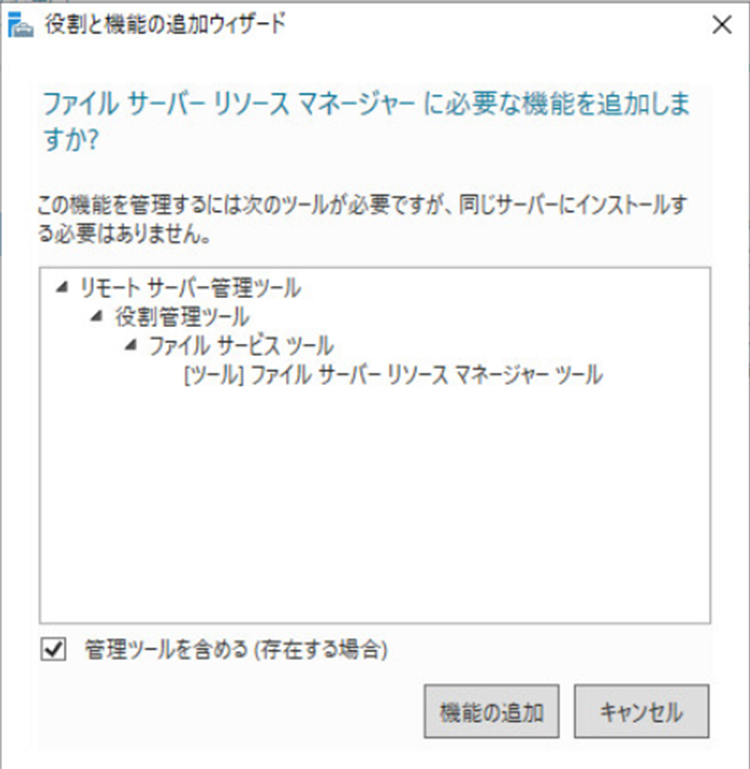
※チェックした際に表示される機能は、そのまま[機能の追加]をクリックします。
3. 共有フォルダへのアクセスを許可します。
Eドライブ上に新規フォルダ[fileserver(任意の名前)]を作成し、プロパティに進みます。
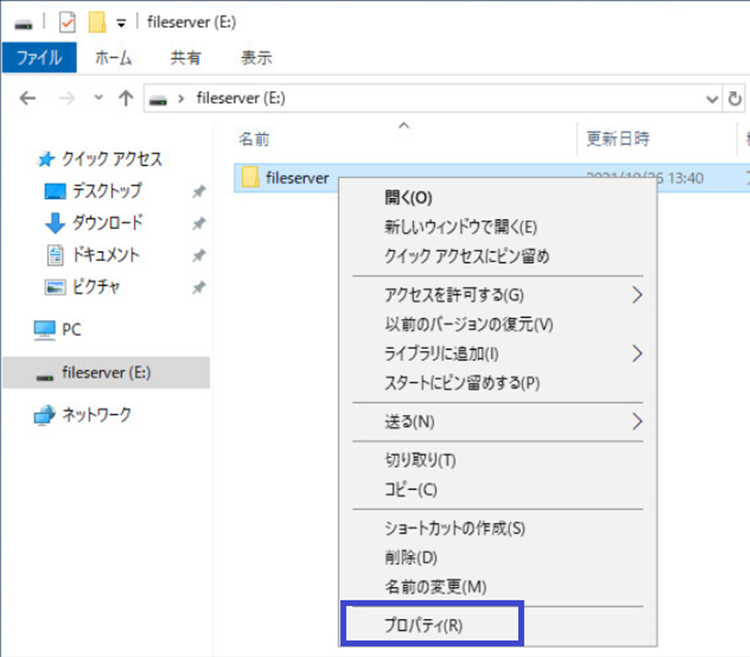
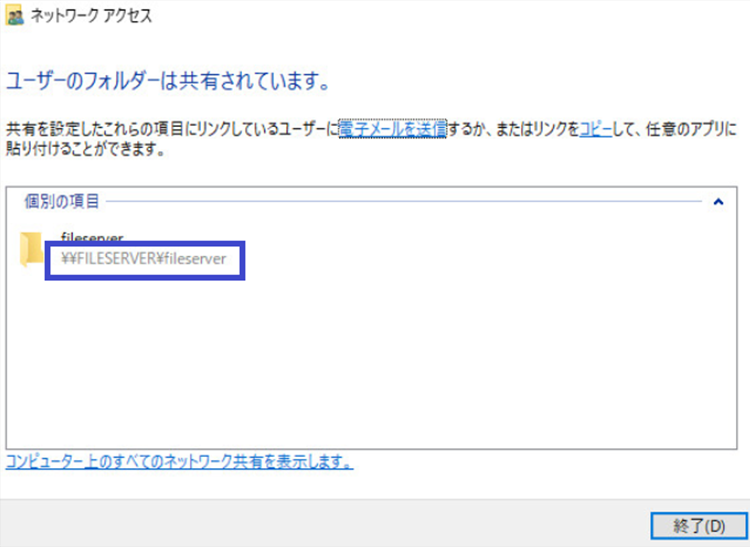
[プロパティ] > [共有] > [ネットワークのファイルとフォルダーの共有] > [共有] から[共有]をクリックして、ネットワークアクセスを許可します。
共有設定完了後に表示されるネットワークパスをメモします。
4. クライアントからファイルサーバにアクセスする。
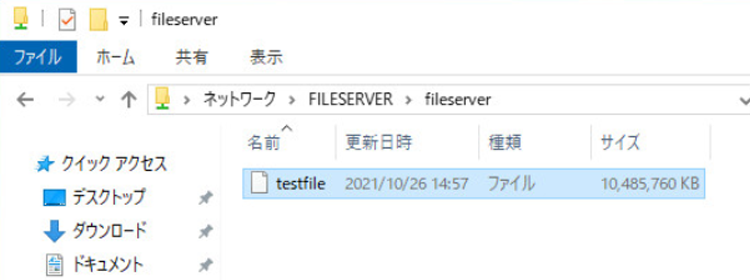
上記までの設定が完了しましたら、ファイルエクスプローラーからファイルサーバ(前項でメモしたパス)にアクセスすることができます。
本記事の名前の通り作成すると、下記パスとなります。
[ファイルエクスプローラー] > [ネットワーク] > [FILESERVER] > [fileserver]
テストとして10GBのファイルをアップロードしてみました。
ファイルのバックアップを取得
ファイルサーバ上のファイルのバックアップ方法として、Acronis Cyber Backup powered by ASPIRE(別途お申込みが必要)を用いたステップは以下の通りです。
Acronis Cyber Backup powered by ASPIREは仮想マシンのバックアップに加え、ファイル単位のバックアップも取得可能となります。
ASPIREでは遠隔地に仮想マシンのバックアップを取得する用途として「リモートバックアップタイプ」のストレージも用意されています。
ファイルサーバは容量が大きくなるため、仮想マシンのバックアップとしては瞬時にバックアップ取得可能なASPIREのバックアップがお勧めです。
また、仮想マシンのリストアも、リストアが完了する前に仮想マシンを起動することができるため、すぐにご利用いただくことが可能です。
- バックアップ管理サーバを作成します。
- Acronis Backup Agentをインストールします。
- ファイルのバックアップを取得します。
- ファイルのリストアを実施します。
1. バックアップ管理サーバを作成します。
バックアップ管理サーバの作成方法は「ホワイトクラウド ASPIRE サービスご利用ガイド」-「バックアップ管理サーバを作成する」をご参照ください。
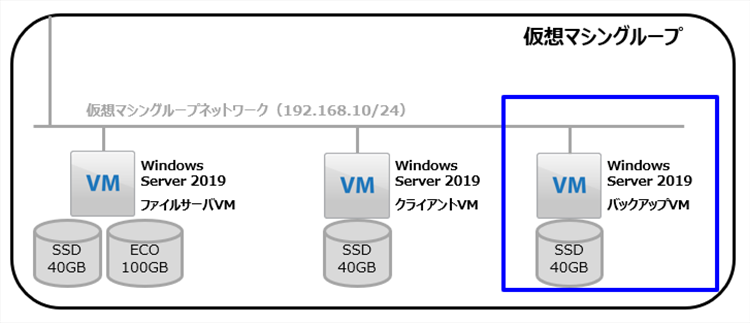
今回は、下記青枠のバックアップVMを追加します。
| 役割 | 仮想マシン | IPアドレス |
|---|---|---|
| バックアップ管理 | AcronisBackup(任意の名前) | 192.168.1.3(任意) |
2. Acronis Backup Agentをインストールします。
Acronis Backup Agentのインストール方法は「ホワイトクラウド ASPIRE サービスご利用ガイド」-「Acronis Backup Agentをインストールする」をご参照ください。
3. ファイルのバックアップを取得します。
ライセンス登録およびバックアップの取得方法は「ホワイトクラウド ASPIRE サービスご利用ガイド」-「バックアップを取得する」をご参照ください。
今回は下記設定にてバックアップを取得します。
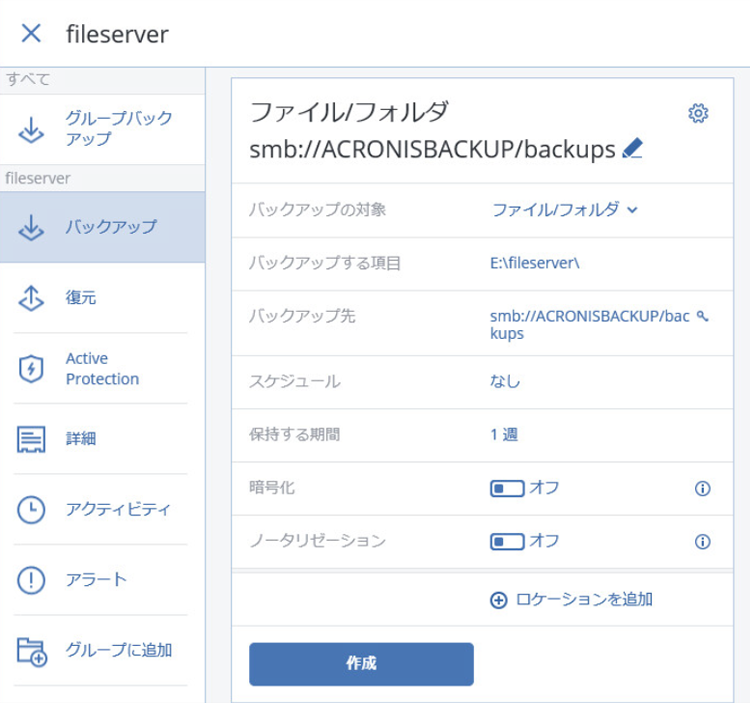
バックアップの対象:ファイル/フォルダ
バックアップする項目:E:\fileserver\(ファイルサーバ上のバックアップ取得したいパス)
バックアップ先:smb://ACRONISBACKUP/backups(今回はバックアップ管理サーバ上に取得)
スケジュール:なし(任意)
保持する期間:1週(任意)
暗号化:オフ(任意)
4. ファイルのリストアを実施します。
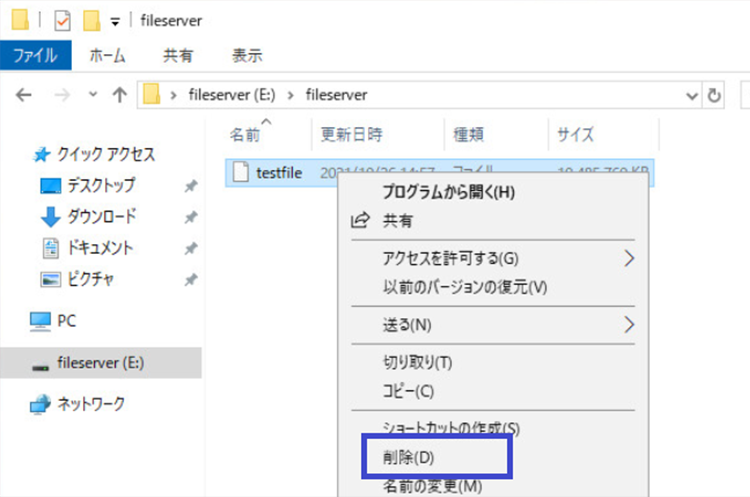
リストアのテストを行うために、ファイルサーバ上の[testfile]を削除します。
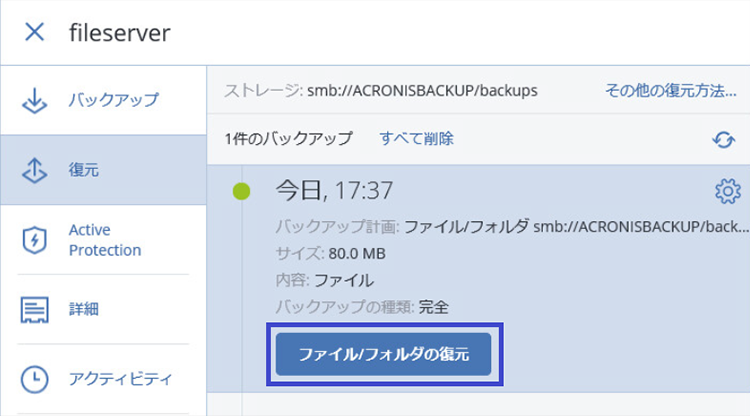
バックアップ管理サーバに戻り、取得したバックアップから復元を選択します。
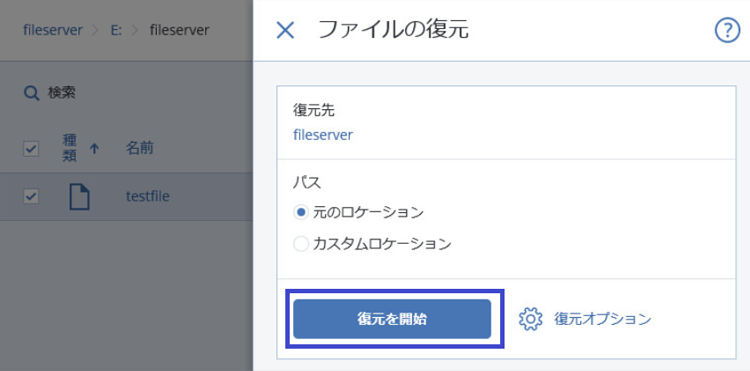
削除した[E: > fileserver > testfile]を元のロケーションで復元します。
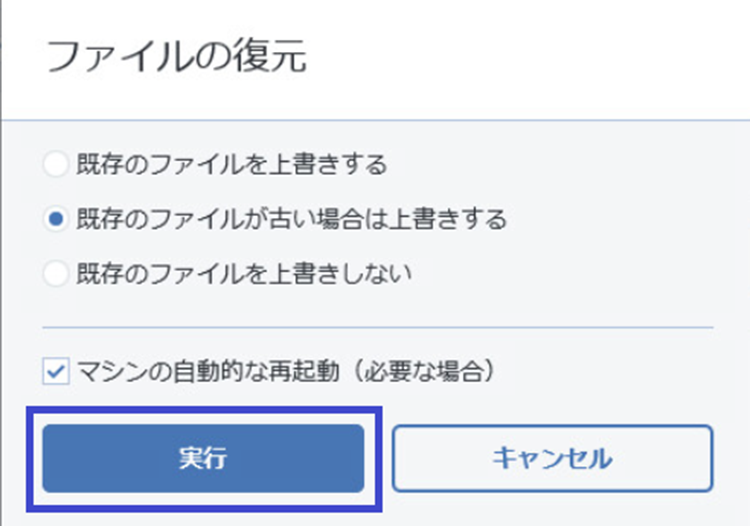
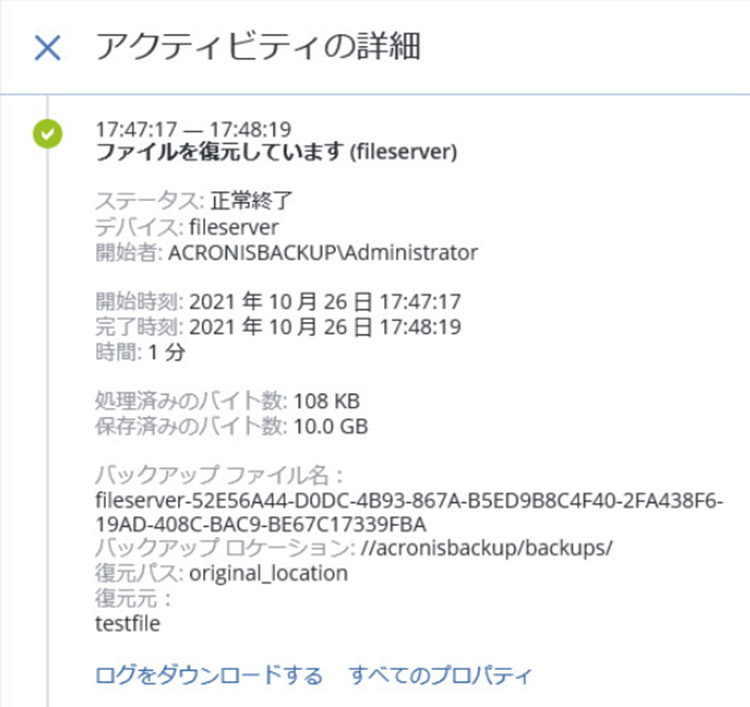
約1分で、10GBのファイルのリストアが完了しました。
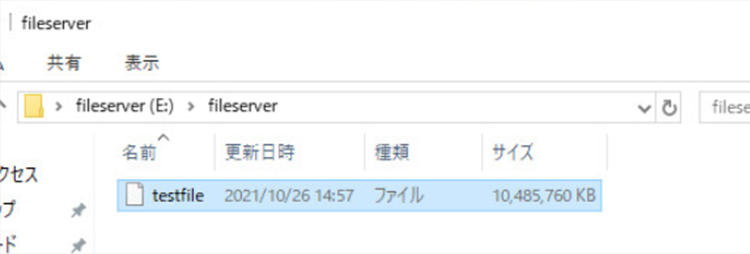
ファイルサーバ上でも復元されていることが確認できます。

\ 業務課題をデジタルで支援 /
デジタルツールの選定から導入の手引きまで、中小規模のお客さまへわかりやすくお伝えします。
メールマガジン登録(無料)
ビジネスに役立つ記事やウェビナー情報をお届けします。
おすすめの記事
条件に該当するページがございません



