フォーム読み込み中



AWS Systems Manager を使って Windows Server 2012 を 2019 にアップグレードしてみた ※構築手順付き

Batch/OLAP Software Engineer, CRE(Customer Reliability Engineer)
大原 陽宣
多様多種で複雑なデータを明確化し、テクノロジーでイノベーションを起こすことで、昨日までは不可能だったものを、明日は可能になるようなデータエンジニアを目指しています。Apache HBaseやRaftアーキテクチャなどの分散技術を得意としつつ分散データベースやデータ分析基盤、Kubernetesを担当。Apache Incubator等OSS活動中。Alibaba Cloud Expert、Google Cloud Expert。
2022年8月2日掲載

Windows Server 2012及びWindows Server 2012 R2が2023/10/10にサポート終了となります。 サポートが終了の場合、セキュリティ更新プログラムが提供されなくなるため、セキュリティのリスクが高まります。サポート終了までにOSのアップグレードを検討することが多いかと思います。
今回は、AWS System Managerを使ってWindows Server 2012 R2をWindows Server 2019にアップグレードする方法を紹介します。
1.AWS Systems Managerとは
AWS Systems Managerはソフトウェアインベントリの収集、OSパッチの適用、システムイメージの作成、WindowsおよびLinux OSの設定を自動的に行うことができるサービスです。
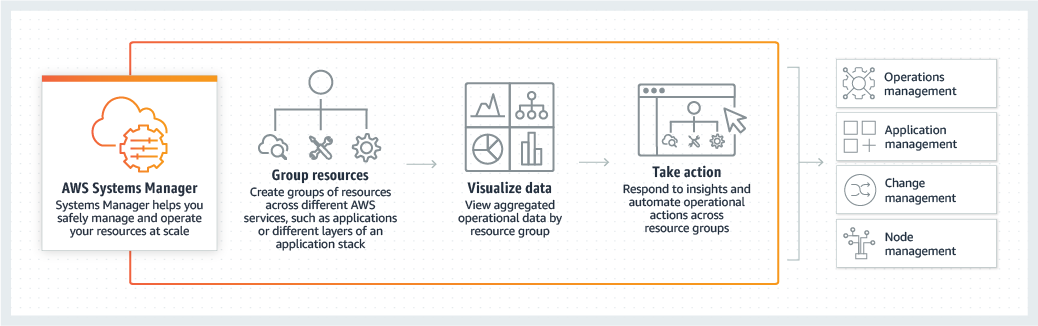
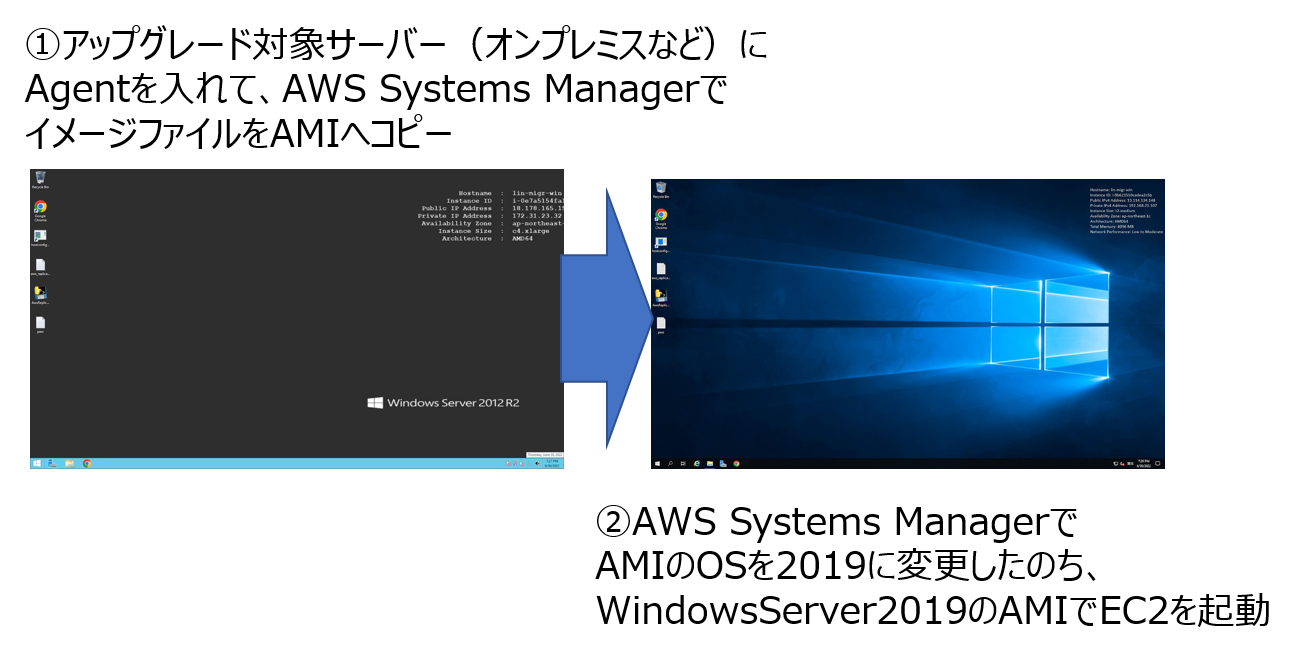
今回はAWS Systems Managerを使って、AWS EC2上にある、Windows Server 2012をWindows Server 2019へアップグレードする方法をご紹介します。
具体的にはアップグレード対象サーバに AWS SSM Agentを入れて、AWS Systems Managerで イメージファイルをAMIへコピーします。そのあと、アップグレードしたい対象サーバのイメージファイルのAMIのOSをWindows Server 2019に変更します。これにより、Windows Server 2019のAMIでEC2を起動するといった流れになります。
また、AWS Systems ManagerはオンプレミスのサーバからAWS EC2へクラウドリフトといった移設をすることもできます。
2. アップグレード手順 - 1.ロール作成
AWS VPCおよびIAMコンソール画面にて、Systems Manager処理に必要なロールを作成します。
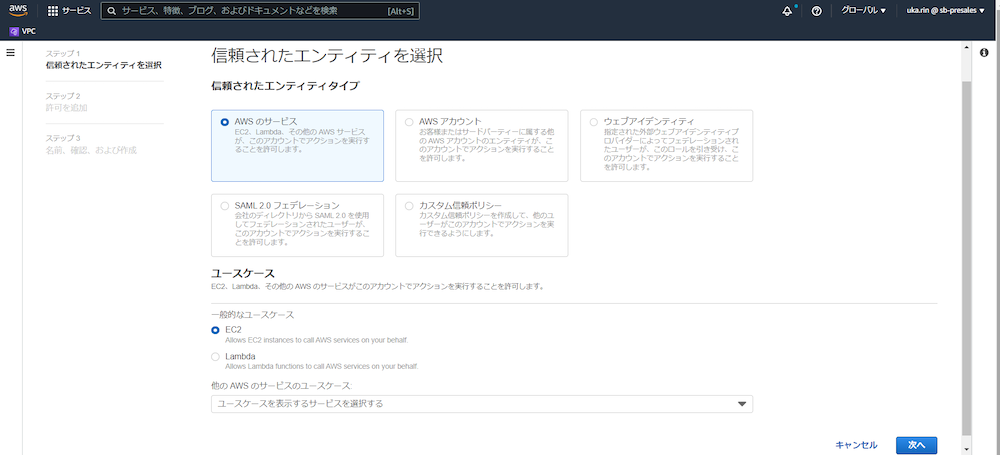

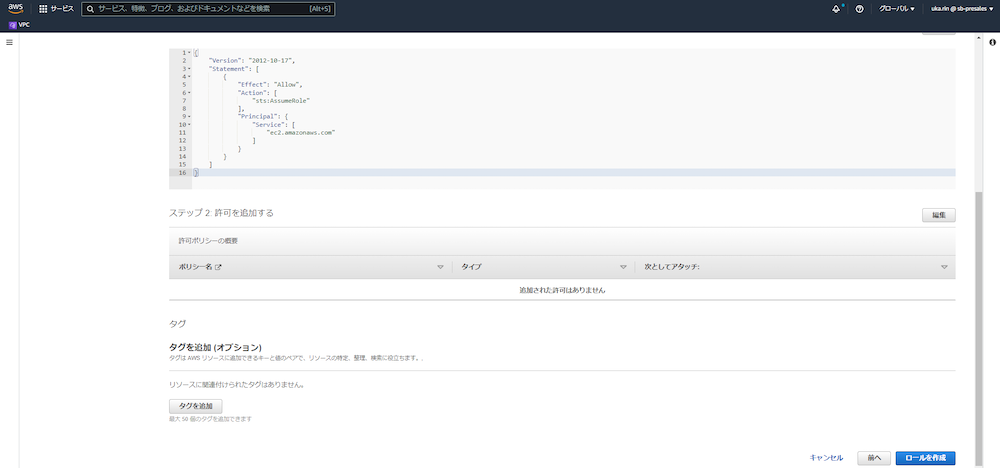
アップグレード対象のEC2にロールを追加します。
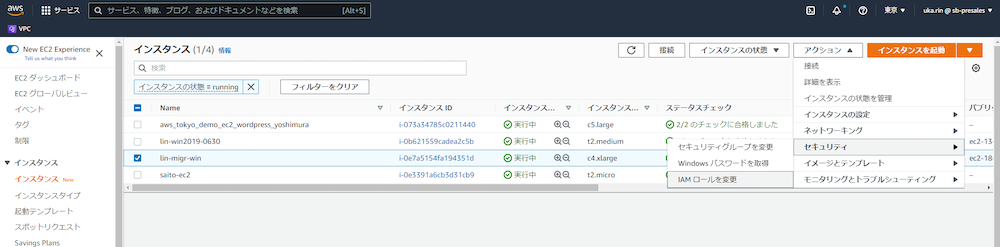
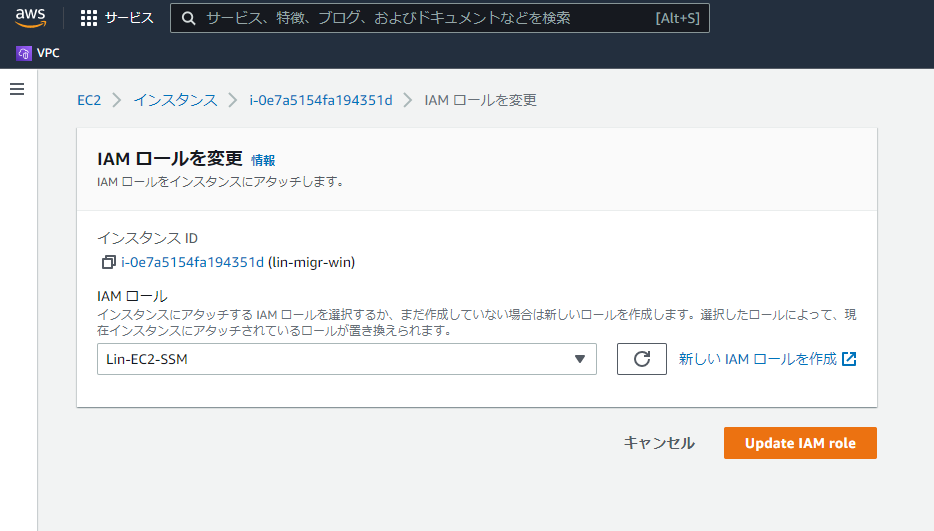
3. アップグレード手順 - 2.アップグレード対象サーバにAgentをインストール
アップグレード対象サーバにて、以下の実行ファイルをダウンロードします。無事ダウンロードできたら、この実行ファイルを実行することでSSM Agentをインストールさせます。
https://s3.amazonaws.com/ec2-downloads-windows/SSMAgent/latest/windows_amd64/AmazonSSMAgentSetup.exe
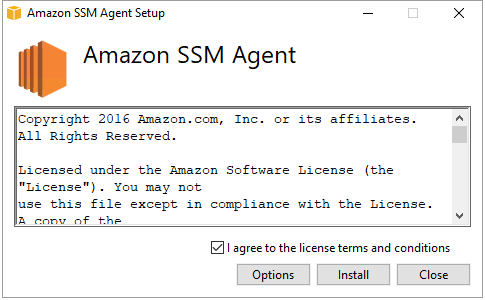
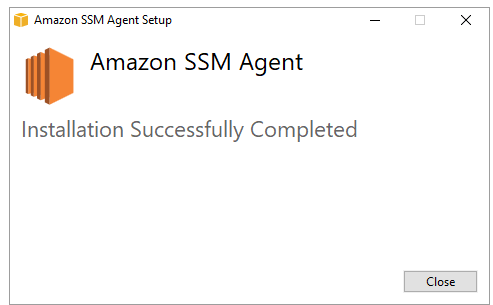
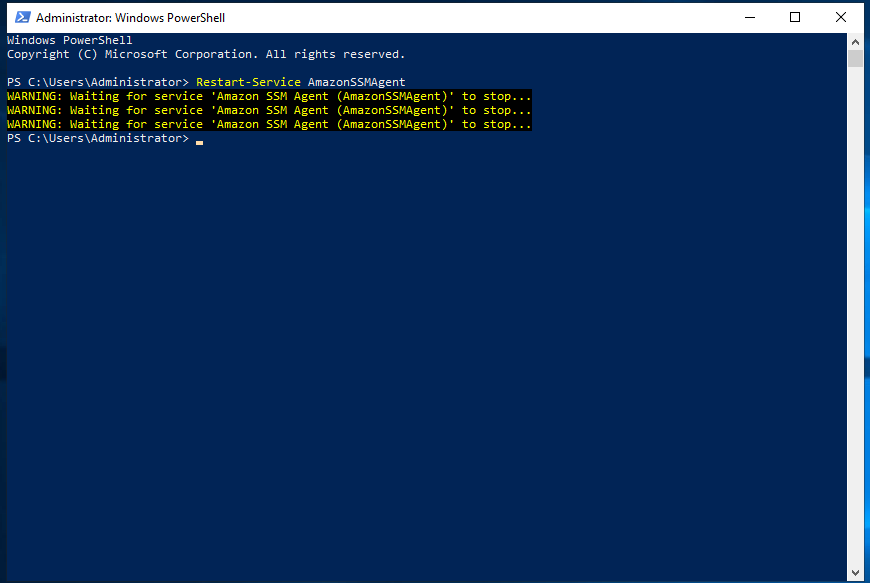
SSM Agentのインストールが無事完了したら、Windows PowerShellでAgentを再起動します。
$ Restart-Service AmazonSSMAgent
4. アップグレード手順 - 3.アップグレードAMI作成
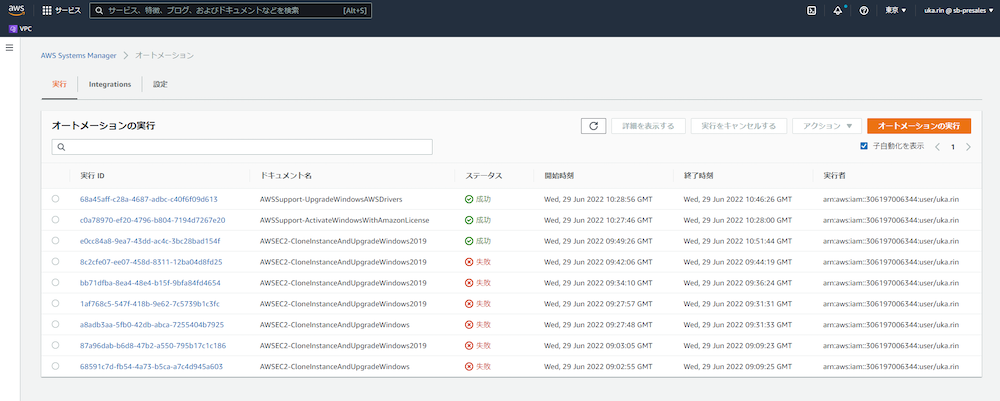
今度はAWS System Manager画面へ戻り、AMIを作成します。まずは「オートメーションの実行」をクリックします。
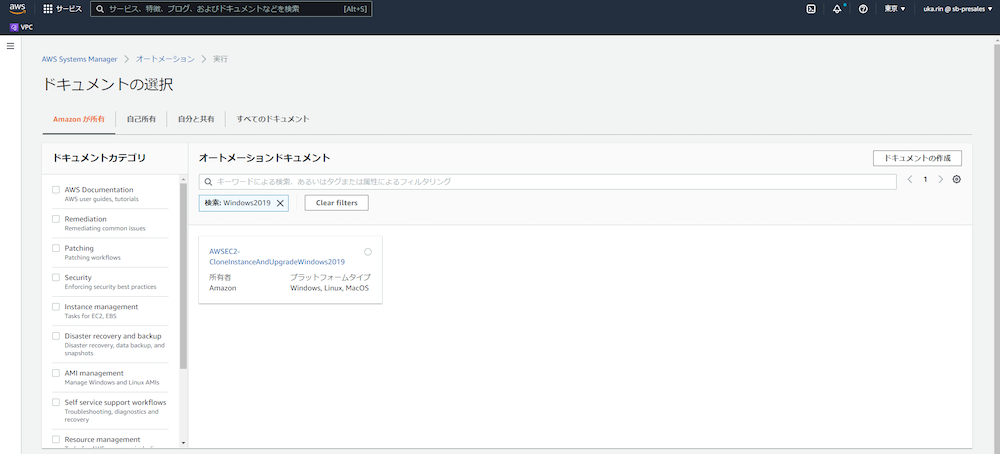
AMIを作成するために必要となるドキュメントを選定します。
ドキュメントが完成したら、「シンプルな実行」でInstanceID、IamInstanceProfile、SubnetId、AlternativeKeyPairNameを入れて実行します。
※AlternativeKeyPairNameは任意ですが、入れないと実行がうまく行かないことがありますので追加します。
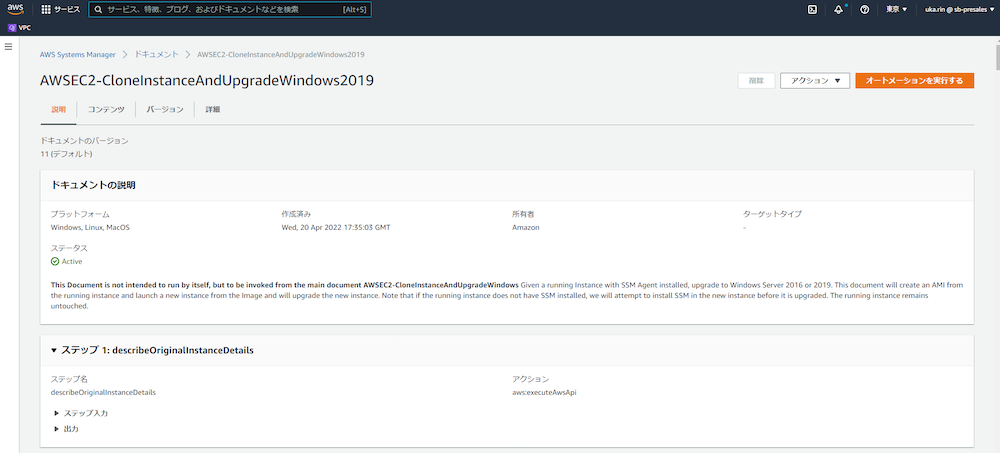
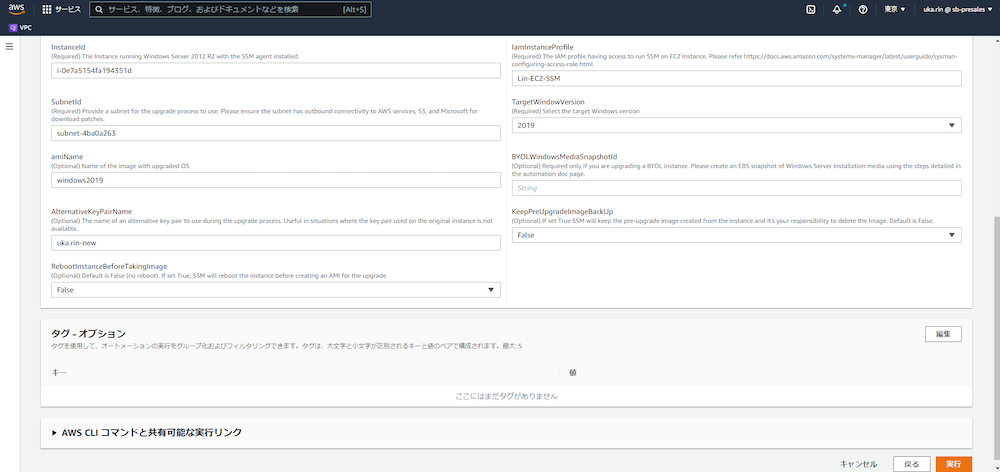
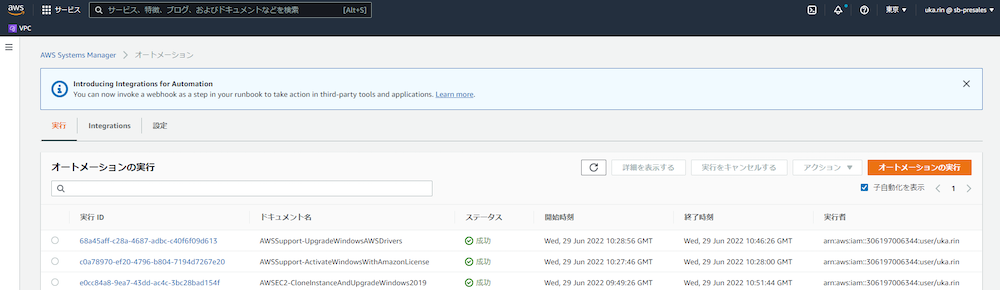
1時間くらいで完了します。
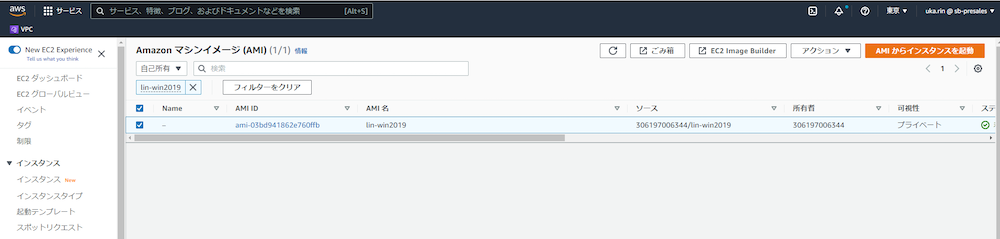
AMIが作成されました。
5. アップグレード手順 - 4.AMIからEC2立ち上げ
作成したばかりのAMIを使って、AMIからインスタンスを起動します。
インスタンスタイプ、キーペア、VPCを選んで、インスタンスを起動します。

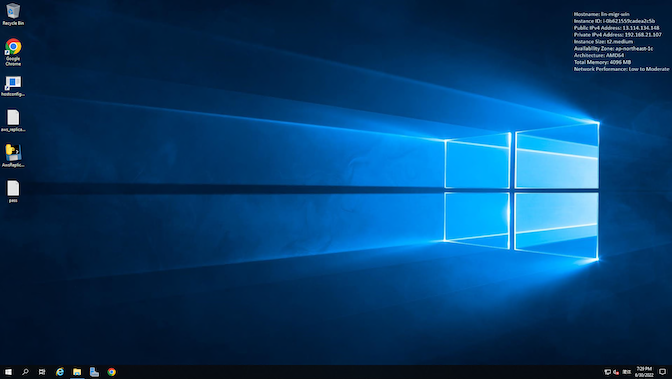
これでWindows Server 2019を無事起動することができました。
6. さいごに
今回、AWS Systems Managerを使ってWindows Server 2012を2019にアップグレードする方法を簡単にご紹介しました。AWS Systems Managerはオンプレミスを問わず様々なサービス運用を統合しながら、AMIベースでOSのアップグレードが容易に行えます。もちろん、AWSやAzureにも同様のサービスがありますので、こちらも参考にしてみるといいでしょう。
関連記事
関連サービス
\ 業務課題をデジタルで支援 /
デジタルツールの選定から導入の手引きまで、中小規模のお客さまへわかりやすくお伝えします。
メールマガジン登録(無料)
ビジネスに役立つ記事やウェビナー情報をお届けします。
おすすめの記事
条件に該当するページがございません