
フォーム読み込み中



[レッツトライAppSheet]10分でできる!名刺管理アプリを作ってみよう

Microsoft365/Google Workspaceエンジニア
和田 敏志
Google Workspace & Microsoft 365のエンジニア。
ソフトバンクにて、数千〜数万ユーザー規模の導入支援をPM/SEとして担当。
現在はソフトバンクにおける Google Workspace初代エバンジェリストとして、「え、そんな使い方アリ!?」や「面白い使い方」を探しては発信する毎日。
社内のGoogle系エンジニア育成にも力を入れており、布教活動は家庭内にも及ぶ
- 受賞歴
- Google Cloud Partner Top Engineer 2024/2025 Google Workspace
- Google Cloud Partner Tech Influencer Challenge 2025 Solution部門
2023年6月12日掲載

日常が戻りつつある中で、名刺交換の機会も増えてきたのではないでしょうか?久しぶりに名刺交換をされた方、もしかしたら初めてリアルで名刺交換をした方もいらっしゃるかもしれないですね。
ところで、たくさんの名刺を管理することは簡単ではありませんよね。名刺の整理や検索に手間がかかりますし、いざという時に見つからないなんてことも起こってしまうこともあります。
そこで今回は名刺管理を楽にするためにAppSheetを使った名刺管理アプリの作成方法をご紹介したいと思います。
細かな理屈は置いておいて、まずはやってみると言うことが大事かなと思いますので、細かい詳細説明や理論的な部分は読み飛ばして、「3. 名刺データの設計」から始めてみてください。
手順を完了させた後、戻ってきて読み直していただけると、理解が深まると思います。
この記事は
- AppSheetの基本的な使い方から始めて、名刺データの設計方法やフォームの作成、データの表示や編集、削除の方法などを順を追って説明します。最後に、プレビューとテスト方法を通じて実際にアプリを体験していただきます。
- 手順を実践することで実際に動く名刺管理アプリを作成できるようになります。アプリの作成を通じて、スマートに名刺情報を管理するための一助となれば幸いです。
- 加えて、いまいちピンとこないノーコード/ローコード開発ってこう言うものか!と言うのを是非体験頂きたいと思います。10分で簡単に作成できますので、ぜひ試してみてください。
1. はじめに
この名刺管理アプリでは、名刺画像をOCRで読み取り、画像データを文字化してデータベースに保存することができます。
但し氏名、電話番号、メールアドレスなどへの要素分解には対応しておりません。こちらは人が更新してあげる必要があります。
名刺画像と、文字データはGoogleドライブ内に保存します。データベースとしてスプレッドシートを使います。
PCでも利用可能ですが、スマホ等をお持ちであればAppSheetをモバイル端末から起動して名刺画像を撮影いただければその場で写真を撮って文字化して登録できます。
※本記事は触ってみるきっかけとしての位置付けとなっており、まずは動くものを作るという点を主眼に置いているため、細かな解説や一般的な実装における機能(権限管理等)は割愛しています。触っているうちに理解が進んできたり様々な修正のアイデアが浮かんでくると思います。こちらをスタートとして育てていただけると嬉しいです。
※なお今回はデータベースにGoogleスプレッドシートを使用しているためGoogleアカウントを前提にしております。
2. AppSheetの導入と基本概念の紹介
まずはじめに、AppSheetの導入方法と基本概念について紹介します。AppSheetとは、プログラミングの知識がなくても簡単にアプリを作成できるプラットフォームです。
AppSheetでは、「アプリケーション」を作成していきます。アプリケーションは、データの入力や表示、操作を行うためのインタフェースです。アプリケーションを作成するには、まずデータの設計が必要です。
AppSheetでは、データを「テーブル」として扱います。テーブルは、関連する情報をまとめたデータの集合です。
例えば、名刺データの場合、名前や会社名、連絡先などの情報が1つのテーブルに格納されます。今回はスプレッドシートをテーブルとして使用します。スプレッドシートに含まれる各シートがテーブルに相当します。
また、アプリケーション内でデータの表示や操作を行うために、「ビュー」が重要です。ビューは、テーブルのデータをどのように表示するかを定義するものです。例えば、一覧表示やフォーム表示などのビューを作成することができます。
さらに、AppSheetでは「アクション」という概念も利用します。アクションは、ユーザーが特定の操作を行ったときに実行される処理です。例えば、データの追加や削除、編集などの操作に対してアクションを設定することができます。
以上がAppSheetの基本的な考え方となります。
3. 名刺データの設計
ここでは
- 名刺データのためのデータベース設計を行います。
- 名刺データを保存する名前、会社名、連絡先情報などのフィールドを持つスプレッドシートを作成します。
データ登録はAppSheetで行いますので、ここで設定するのはAppSheetで処理を行う列の名前だけを決めます。
今回はこのような情報を管理したいと思います。後からでも追加、変更は可能ですし他に追加したい項目があれば追加してください。
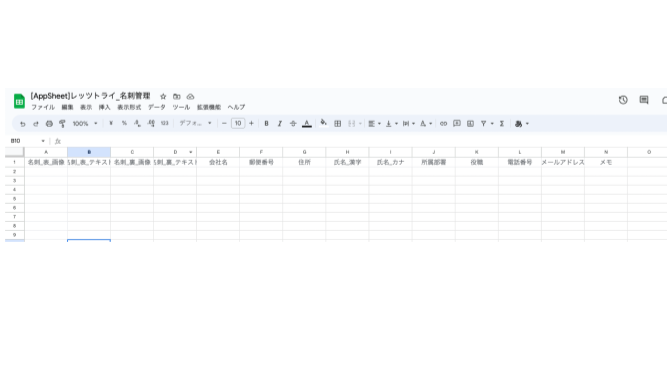
<設定項目一覧>
スプレッドシートに指定する列名 |
名刺_表_画像 |
名刺_表_テキスト |
名刺_裏_画像 |
名刺_裏_テキスト |
会社名 |
郵便番号 |
住所 |
氏名_漢字 |
氏名_カナ |
所属部署 |
役職 |
電話番号 |
メールアドレス |
メモ |
AppSheetアプリの作成
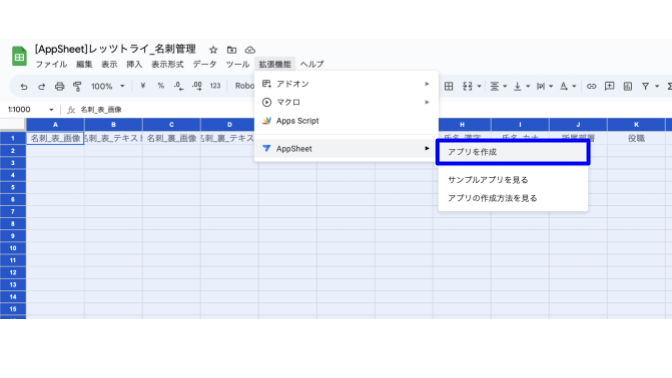
次に、拡張機能→AppSheet→アプリを作成 と進みます。
※初めてAppSheetを利用される方はアカウント登録を促すメッセージが表示されますが、聞かれた内容に答えて進めて頂ければアカウントが作成できます。
4. フォームの作成とデータの入力
ここでは
- 名刺データを編集するための画面を確認や調整を行います。
- フォームに含める名前や連絡先などのフィールド属性の編集や画像登録時の処理設定を行います。
AppSheetがスプレッドシートの設定をもとに画面構成情報を自動生成してくれます。これで半分程度は完成です。
「Customize your app」ボタンを押し自動生成された結果を望ましい形に修正していくというのがこの先の作業となります。

属性、処理の設定
AppSheetでは、自動的にフォームが生成されますが、それをカスタマイズすることでより使いやすい編集画面を作ることができます。
まず、生成されたフォームのフィールド属性を編集します。例えば、名前や連絡先などのフィールドを必須項目に設定することができます。また、画像登録時の処理設定も行います。
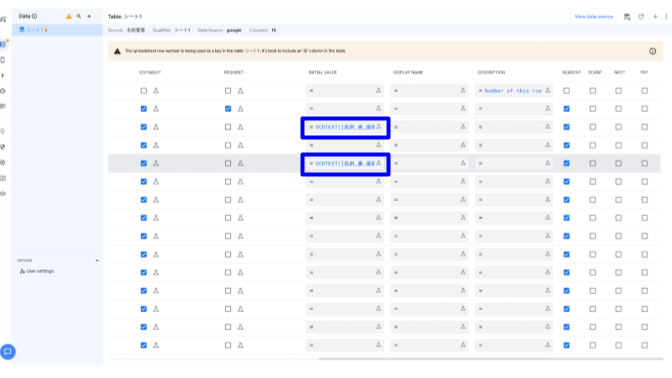
特に重要なのは、画像データの処理設定です。名刺の表面と裏面の画像フィールドには、OCRTEXTという式をINITIAL VALUEとして設定します。これにより、名刺の画像をアップロードした際に自動的にOCR処理が行われ、テキスト化されたデータがOCRTEXTを指定しているフィールドに自動入力されるようになります。
設定が完了したら、フォームの外観や表示方法をカスタマイズすることもできます。
必要に応じて、フォームのデザインやフィールドの並び順を調整して下さい。
以上がフォームの作成とデータの入力の手順です。設定したフィールド属性や画像処理設定に基づいて、効率的な名刺データの入力と編集を行いましょう。使いやすいフォームを作成することで、正確なデータの管理が可能となります。
今回はTYPE, INITIAL VALUE列の各項目を下表の通りに変更します。INITIAL VALUEは中央ペインを右にスクロールすると出現します。
特に INITIAL VALUEに設定している OCRTEXT が今回の肝となる設定となりますので必ず設定するようにしてください。
私の環境の場合、TYPE部分はTextが初期設定されておりText属性以外のところだけを修正しました。
NAME | TYPE | INITIAL VALUE |
名刺_表_画像 | Image | |
名刺_表_テキスト | LongText | OCRTEXT([名刺_表_画像]) |
名刺_裏_画像 | Image | |
名刺_裏_テキスト | LongText | OCRTEXT([名刺_裏_画像]) |
会社名 | Text | |
郵便番号 | Text | |
住所 | Text | |
氏名_漢字 | Text | |
氏名_カナ | Text | |
所属部署 | Text | |
役職 | Text | |
電話番号 | Phone | |
メールアドレス | ||
メモ | LongText |

INITIAL VALUEの設定補足
名刺_表_テキスト行のINITIAL VALUE部の枠をクリックしてExpression Assistantを起動します。
設定入力部にOCRTEXTと入力し、カッコ内にData Explorerから[名刺_表_画像]を選択して「insert」ボタンを押します。
正しく設定できたら saveボタンを押しウィンドウを閉じます。
一通り設定が完了したら、TYPEとINITIAL VALUEが表の通りに設定されているかどうかを確認し、画面右上の「SAVE」ボタンを押し保存します。
同様に[名刺_裏_テキスト]部の設定も行ないます。

5. 名刺データの表示画面の設定
作成したデータを見やすく表示するため、画面名称、並び順、データのグループ化などの表示方法を設定します。

名刺一覧内の表示設定
項目名 | 値 | 補足 |
View name | 名刺一覧 | 画面下部のメニュー名を修正します |
View Options内 | ||
Group by | 会社名 | 会社名単位でまとめて表示するための設定です |
Main image | Auto assign(名刺_表_画像) | |
Primary header | 所属部署 | 各行の左上に表示する項目 |
Secondary header | 氏名_漢字 | 各行の左上から2番目に表示する項目 |
Summary column | 役職 | 各行の右上に表示する項目 |
設定が終わったら「SAVE」ボタンを押して保存します。
登録完了後に名刺一覧画面に戻るための設定
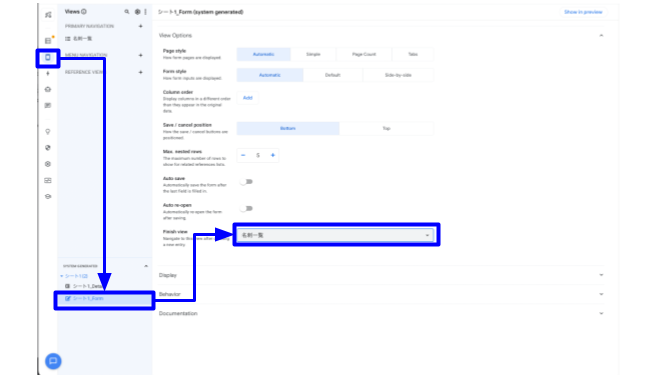
Finish view を 名刺一覧に変更します。設定が終わったら「SAVE」ボタンを押して保存します。
こちらでアプリの作成は完了です。 10分かかりましたでしょうか?
6. アプリのプレビューとテスト
- 作成したアプリをプレビューして動作を確認しましょう。
- スマートフォンやウェブブラウザでアプリをテストしてみます。
ブラウザからでもテストできますが、今回はモバイルデバイスから登録のテストをしてみます。
スマートフォンでAppSheetを起動し、名刺アプリを起動します。
初回起動時はログインを要求されます、AppSheetでアプリを作成したアカウントでログインしてください。
アプリが表示されないときはAppSheetアプリの右上にある三本線から Owned by me を選択すると表示されます。

名刺一覧画面の右下にある+ボタンを押し登録画面を開きます。
登録画面が表示されたら名刺アプリの登録画面から登録したい名刺の写真を撮影、または撮影済みの名刺画像を選択します。
写真を適用し少し経つと、画像から抽出されたテキストが画面に入力されます。
テキスト化されない場合は画像がボケているなど読み取りがうまくできていない可能性がありますので、再撮影等をしてみてください。
(必要に応じて)各項目への分解と読み取り内容に誤りがあれば適宜修正し、Saveボタンを押して保存します。
これで初期登録完了です。
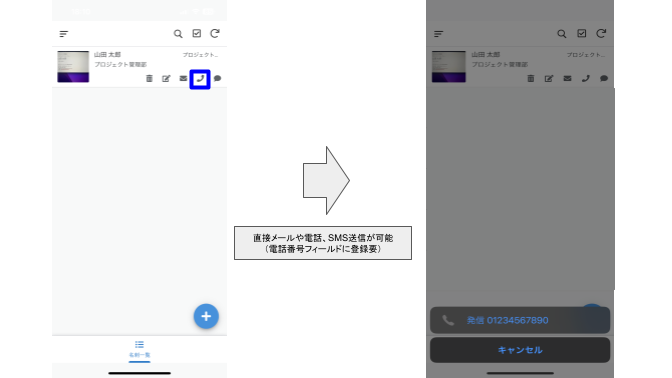
項目ごとに分解して保存すると所属組織名や役職、メールアドレスを登録するとメールを作成することが可能です。今回はメールアドレスと、電話番号を個別登録しましたのでメールの作成や電話/SMSの発信ができるようになっています。


7.まとめ
AppSheetはまだ日本語化がされていないためメニュー等が英語だったり、はじめはとっつきにくさが少しありますが、スプレッドシートを作成してAppSheetを呼び出して少し設定を修正するだけで簡単にアプリができてしまいます。
読んでくださった皆様が躓くことなく10分で作成できたと信じています。
仮に10分でできなかったという方でも、ものすごい時間を要したということは無かったのではないでしょうか?
AppSheetが無かったら、これをゼロから、しかも自分で作ろうと言う気にはそもそもならないですし、相当な労力とコストが必要になると思います。
またGoogle Apps Scriptを呼び出したり拡張をしようと思えばもっと色々な複雑な処理も実装することができますし、Google Workspace Enterprise Plusをご利用中のお客様であればAppSheetのCore相当のライセンスが付帯されているのでアプリを共有して様々な業務やデータの共有ができるようになりますので活用の幅は無限に広がります。
こちらをきっかけに更に発展として、このアプリを社内で共有して運用いただければ社内の名刺管理ツールとして共同利用と言うようなちょっとした営業DXを実現できたりしますし、個人利用にとどめるにしてもCSV出力して少しヘッダを加工すればGoogleコンタクト(アドレス帳)に連携したりと様々な使い方に広げていくことができると思います。
最後まで読んでいただきありがとうございました。
◆AppSheetに関することは、ぜひソフトバンク窓口又は担当営業までご相談下さい。
Google Workspaceに関することも、ご相談お待ちしております!
関連サービス
Google Workspace™
チームをつくり、つながり、協力を広げる
Google Workspace は、あらゆる業務に合わせて、すべてのビジネス機能をそろえた統合ワークスペースです。
お客さまのご利用に合わせたサポートとオプションをご用意しています。あらゆる働き方に対応する業務効率化を実現します。。
ノーコードでアプリケーション開発 AppSheet
ノーコードのアプリケーション開発プラットフォームサービスです。Google Workspace をはじめとする、さまざまなデータソースと接続し、コーディング不要で迅速なアプリケーション開発を可能にします。
企業向けデバイス管理(EMM)Cloud Identity
IDaas(Identity as a Service)サービスであり、企業向けデバイス管理(EMM)サービスです。Cloud Identity を利用することで、管理者は Google 管理コンソールからユーザ、アプリケーション、デバイスを一元管理することができます。
\ 業務課題をデジタルで支援 /
デジタルツールの選定から導入の手引きまで、中小規模のお客さまへわかりやすくお伝えします。
メールマガジン登録(無料)
ビジネスに役立つ記事やウェビナー情報をお届けします。
おすすめの記事
条件に該当するページがございません



