フォーム読み込み中



PowerPoint / Googleスライド / Keynoteで同じ資料を開いて互換性を検証してみた
Google Workspace導入/技術支援チーム
ソフトバンクのGWSエンジニアが、その専門分野で様々な記事を日々執筆しています。
2024年3月22日掲載
皆さん、こんにちは。
Google Workspace導入/技術支援チームです。
お客さまがGoogle Workspace(GWS)を導入する中で出てきた課題や、要望、お困り事などを解決するためのTIPS等について、私たちSEのGWS利用方法を踏まえて発信しています。
私たちは、GWSと他のプレゼンテーション資料作成アプリとの互換性に興味が有りますので、今後、Microsoft / Google / Appleのプレゼンテーション資料作成アプリでの互換性について記事化を行っていきたいと思います。
なお、本記事では、PowerPoint / Googleスライド / Keynote という3つのプレゼンテーション資料作成アプリで同じ資料を開いみて、その互換性やレイアウト崩れなどを検証してみます。また、レイアウトが崩れないようにするための対策も紹介します。
他のOffice系アプリの互換性検証も行っております。「Word / Google ドキュメント / Pagesで同じ資料を開いて互換性を検証してみた」、「Excel / Google スプレッドシート / Numbersで同じ資料を開いて互換性を検証してみた」についても、ご覧下さい。
ここ記事では
- 複数のアプリにまたがってプレゼンテーション資料を作成したことがある人を対象としています
- PowerPoint / Googleスライド / Keynote の各プレゼンテーションアプリでの資料の見た目を比較しています
- レイアウトが崩れる大きな原因と対策について説明しています
はじめに
Microsoft のOffice アプリにはPowerPointというプレゼンテーション資料作成アプリがあります。これまでほぼ業界のデファクトスタンダードと言われてきたと思います。
しかし、このプレゼンテーション資料を作成するアプリですが、Google とApple からもそれぞれ無料で提供されています。
Microsoft : PowerPoint
Google : Google スライド
Apple : Keynote
Google スライドやKeynoteをお使いの皆さんはPowerPointとの互換性や、「レイアウト」崩れを気にしている方も多いかと思います。
そこで今回は、同じ資料を各アプリで開いたらどうなるかを調査しました。
PowerPointで作成した資料を各アプリで開く
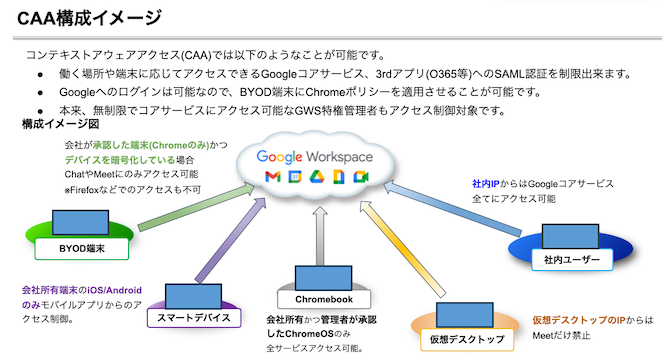
大本になる資料は以下を使用します。
この資料は私達が使っているGWSの「コンテキストアウェアアクセス」という機能の説明資料です。
※一部のアイコン画像は万が一を考慮して適当な四角形に差し替えてあります

また、今回はあえてレイアウト崩れを意識して、わざと崩れやすくしてみました。
Google スライドでPowerPoint資料を開いてみる
まずは上記の資料をGoogle スライド で開いてみます。
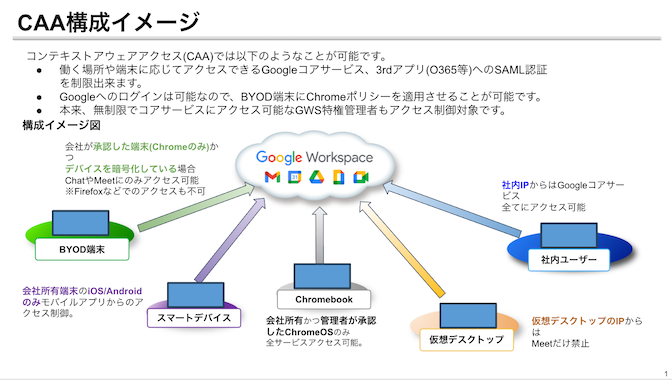
ぱっと見のレイアウトはそこまで崩れていませんが、文章が変なところで改行されていることが分かると思います。この想定外の改行が増えていき、色々な図形と重なることでレイアウトが崩れていってしまう原因となります。
KeynoteでPowerPoint資料を開いてみる
続いてKeynote で開いてみます。
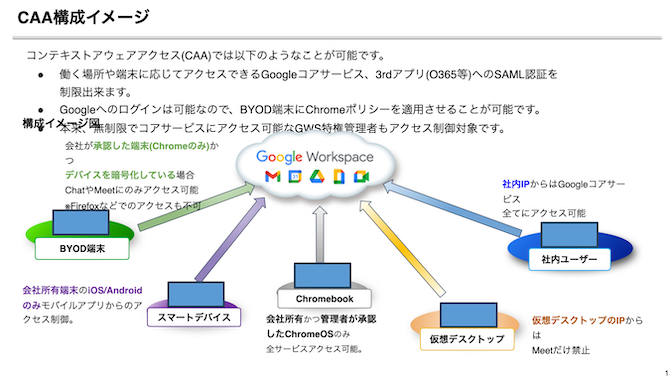
大きくレイアウトが崩れてしまいました。
改行だけではなく、行間のサイズも変わってしまっているように見受けられます。
Google スライドで作成した資料を各アプリで開く
今度はGoogle スライドで作成した同じ資料です。
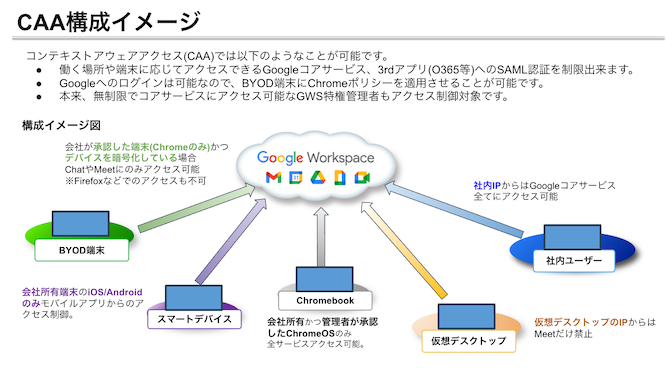
PowerPointで、Googleスライド資料を開いてみる
まずはPowerPointでファイルを開いてみます。
※Google スライドから.pptxでダウンロードした資料をPowerPointで開いています。
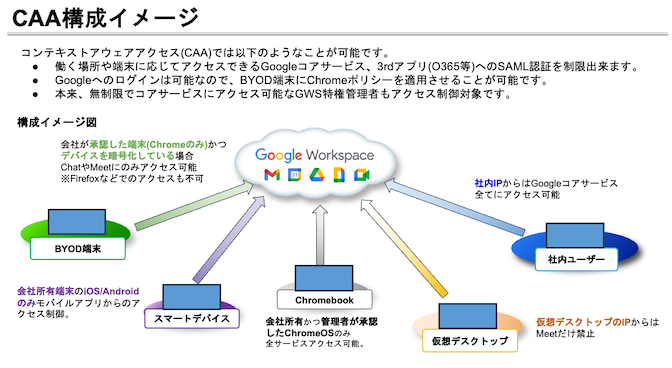
フォントの見た目が少し変わっていますがレイアウトは一切崩れていません。
Keynoteで、Googleスライド資料を開いてみる
続いてKeynoteでファイルを開きます。
※Google スライドからKeynote形式には出来ないので、.pptxでダウンロードした資料をKeynoteで開いています。
多少行間が広くなったので、場合によってはレイアウト崩れに見えてしまう場合もありそうです。
レイアウトが崩れる一番の原因は
PowerPointの資料をGoogle スライドやKeynote で開いたときにレイアウトが崩れる原因の一番の理由はフォントです。
※それ以外にも細かい設定が影響はしていますがフォントが一番の理由だと思います
一番最初のPowerPoint の資料ではフォントを「Meiryo UI」にしていました。
この「Meiryo UI」ですが基本的にはWindowsまたはOffice アプリでしか利用できない、ローカルフォントです。
言わば機種(アプリ)依存フォントです。
そのためGoogle スライドやKeynote ではそのフォントが使用できなくなっているため仕方なくアプリ側で他のフォントに変更しています。
何故それが影響するのかといえば、「フォントの種類」で文字の「幅」などは大きく変わります。
わかりやすいのはプロポーショナルフォント、等幅フォントなどです。(MS PゴシックとMS ゴシックで同じ文字でも幅が違うことが分かると思います)
そういったフォントの種類ごとの文字サイズの違いで、テキストボックスの横幅のサイズを超えてしまい、不必要な改行が多くなってしまうため、レイアウトが崩れやすくなります。
Google スライドの資料をPowerPoint や Keynote で開いてもほぼレイアウトが崩れなかったのはGoogle スライドが「Webフォント」と呼ばれるフォントを使っているからです。
Webフォントとは、例えばWebサイトを「ローカルフォント」でデザインしてしまうと、そのフォントがインストールされていない端末ではWebサイトのデザインが同じように崩れてしまいます。
その問題を解決したのがWebフォントです。
Google のサービスはどの端末(PC、スマートフォン、タブレット)から見ても同じように表示できるようにするためにこのWebフォントを使用しています。
そのため端末やアプリを問わずレイアウトが崩れにくくなっています。
注意点としてすべてのアプリがWebフォントに対応しているわけではないので、Webフォントに対応していないOffice系アプリを使用している場合は同じようにフォントが置き換わりレイアウトが崩れてしまうかと思います。
またフォントにも英字のみ対応のフォントと日本語にも対応しているフォントもあります。
日本語に対応していないWebフォントを使ってもレイアウトが崩れる可能性があります。
※Google スライドの資料をPowerPointで開いたときに見た目が少し変わってしまったのはこれが原因と思われます。
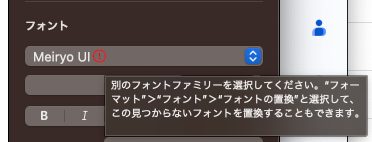
参考ですがKeynoteでMeiryo UIフォントが使われている資料を開くとこのようにメッセージが表示されます。
利用可能なWebフォント
Google スライドで利用できる日本語対応フォントには以下のようなものがあります。
M PLUS 1p(標準)
M PLUS Rounded 1c (太字)
Sawarabi Mincho(明朝)
Sawarabi Gothic(ゴシック)
Noto Sans Japan (標準)
このフォントで資料を作成するとPowerPoint形式に変更してもフォントはそのまま維持されます。

フォント選択プルダウンの中に無ければ「その他のフォント」から検索します。

「文字」で「日本語」を選択すれば日本語対応フォントが見つけられます。

次はPowerPoint側です。
調べたところ、PowerPointで使えるWebフォント(クラウドフォントと呼ばれている模様)はMicrosoft 365サブスクライバーのみ利用可能とのことです。
それ以外にもフォントは多く有るようですが日本語に対応しているかどうかの判断はしきれませんでした。
Keynoteについては情報が見つけられず、各種フォントを試してみましたがGoogle スライドにするとフォントが変わってしまいました。
Keynoteについてはフォント以外にも行間が広がってしまったことによるレイアウト崩れの原因が他にもありましたので今後に期待します。
PowerPointとKeynoteでのWebフォントはいまいち情報がありませんでしたが、Google はインターネットの世界を基準に考えている会社です。
そのためWeb上で使われるフォント(Google Fonts)を無料で公開しています。
このフォントはPCへのインストールも可能です。
Google FontsをインストールすればMS Officeでも日本語対応のWebフォントで資料が作成可能になります。
気を付けなければならないのは先述した通り、「Webフォント」が使えないOffice系アプリの場合、Webフォントが使われた資料を見ると崩れてしまう可能性があります。
Microsoft のOfficeアプリについては今後はサブスク版が主流になっていくと思いますのでこれを機会に変えてみるのもいかがでしょうか。
※ソフトバンクはサブスク版Officeアプリの導入も支援させていただいておりますのでぜひご相談ください。
まとめ
Webフォントを使用すれば、アプリを問わずレイアウトが崩れにくくなります。
グループウェアとしてGoogle Workspaceを使用しているお客さまも多くいらっしゃいます。
Webフォントを意識して、レイアウトの崩れにくいユニバーサルなデザインの資料を作成してみませんか?
※しつこいですがフォントはレイアウト崩れの原因の一部です。Webフォントを使っても崩れる場合がありますので注意してください。
皆様も是非、お試し下さい。
最後まで読んでいただきありがとうございました。
次回もぜひお楽しみに!
◆Google Workspaceに関するご相談は、ソフトバンク窓口又は担当営業までご相談ください。
関連サービス
Google Workspace
Google スプレッドシート、Gmail、Google カレンダー、Google Chat、Google ドライブ、Google Meet などのさまざまなサービスがあらゆる働き方に対応する業務効率化を実現します。
Google Cloud
Google サービスを支える、信頼性に富んだクラウドサービスです。お客さまのニーズにあわせて利用可能なコンピューティングサービスに始まり、データから価値を導き出す情報分析や、最先端の機械学習技術が搭載されています。
MSPサービス
MSP(Managed Service Provider)サービスは、お客さまのパブリッククラウドの導入から運用までをトータルでご提供するマネージドサービスです。
\ 業務課題をデジタルで支援 /
デジタルツールの選定から導入の手引きまで、中小規模のお客さまへわかりやすくお伝えします。
メールマガジン登録(無料)
ビジネスに役立つ記事やウェビナー情報をお届けします。
おすすめの記事
条件に該当するページがございません