フォーム読み込み中



レイアウトの崩れにくいGoogle スライドの資料の作成方法
Google Workspace導入/技術支援チーム
ソフトバンクのGWSエンジニアが、その専門分野で様々な記事を日々執筆しています。
2024年6月17日掲載

この記事では
- Google スライドで資料を作成後、PowerPoint形式でダウンロードした際のレイアウトが崩れる原因と対策について説明します
- Google スライドで資料を作成する人、または、互換性を調査している人を対象としています
はじめに
以前、 Microsoft / Google / Apple の各社Office系アプリで同じ資料を開いた際の比較ブログを投稿しました。
- PowerPoint / Googleスライド / Keynoteで同じ資料を開いて互換性を検証してみた
- Excel / Google スプレッドシート / Numbersで同じ資料を開いて互換性を検証してみた
- Word / Google ドキュメント / Pagesで同じ資料を開いて互換性を検証してみた
今回は、Google スライドで作成した資料を、どうやったらPowerPoint形式でダウンロードした際にレイアウトが崩れにくくできるかを説明したいと思います。
※ブログで使用しているPowerPointはサブスクリプション版(Office365)になります。買い切り版のOffice(Office 20xx)では挙動が変わる可能性がありますので注意してください。
そもそも見やすい資料とは?
そもそも見やすい資料とはどのような資料でしょうか。
プレゼンテーション資料を見て、文字が詰め込まれすぎていると感じたことはありませんか?
正直、それは見づらいと個人的には思っています。
また、何が言いたいのか、どこがポイントなのかも分かりづらくなっていないでしょうか?
また、スライド上の「アニメーション」機能もGoogle スライドだと足りてない!という声も聞きますが、アニメーション機能は本当に必要でしょうか?
クリックミス1つでプレゼンが台無しになるところに時間を費やすより他に時間を使ったほうが良いのではとこれも個人的には思っています。
上記をポイントとして踏まえて、レイアウトや内容が変わりやすい点と解決策を説明します!
文字は詰め込まない
1点目は文字の量と配置です。
Google スライドをPowerPoint形式にしたときにレイアウトが崩れやすい原因として「フォント」が置き換わる事による横幅の変更があると以前のブログで説明しました。
解決策はフォントの種類以外には「余白」を大事にする=文字を詰め込まないことです。
フォントの横幅が変わったところで勝手に改行されないぐらいの余白を持っていればこの点は簡単に解決できます。
資料のレイアウトやテキストボックス内にも余白をもたせる必要があります。
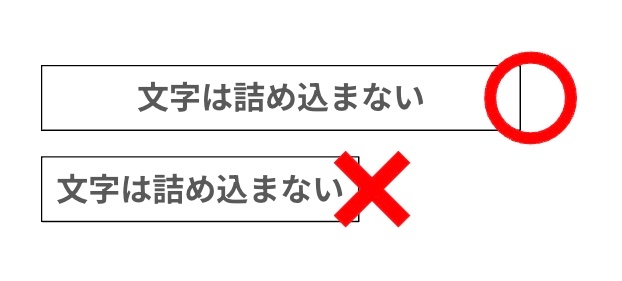
そのため、テキストに合わせてテキストボックスのサイズを自動的に調整するオプションもありますが、それはGoogle スライドでもPowerPointでも「使わない」ことが重要です。
以下の画像ではわかりやすくするためテキストボックスの枠線を表示していますが枠線の色無しの場合も同様です。
ここで重要になってくるのは「余白」を多くするということは今までより文字数を減らさなければならない可能性がでてくるということです。
そのため前章で書いた通り、資料の作り方から変えていく必要があります。
「余白」を重要視したプレゼン資料作成方法については今は一般的かと思いますので実践してみてください!
番号付きのリスト
箇条書きなどを行うときに番号付きのリストの機能を使うことが多いと思います。
この箇条書きのリストを手動で改行して行間を手動で改行するとPowerPointだと番号がリセットされてしまいます。
レイアウトが崩れるわけではないですが、別の値に変換されてしまいますので注意が必要です。
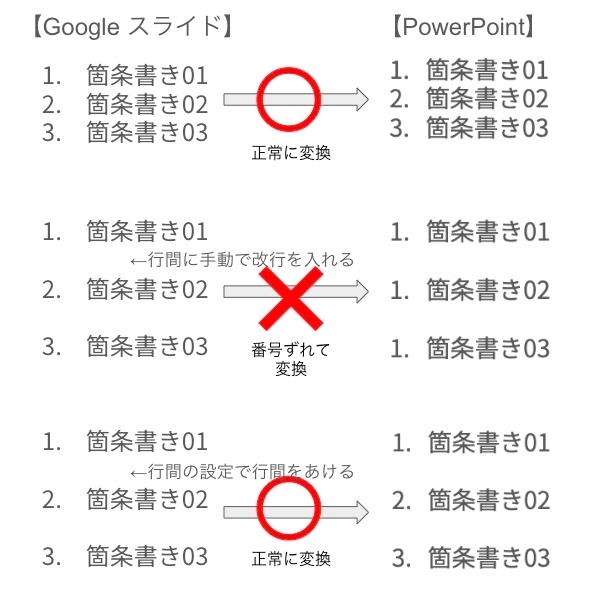
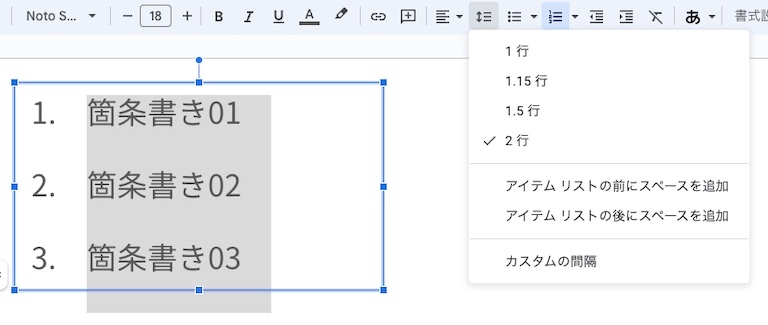
行間をあけたい場合は「行間」の設定を変更しましょう。
Google スライドだと以下の設定です。
アニメーション
レイアウトは関係ないのですが、アニメーションも人によっては重要だと思います。
ただ、冒頭で書いた通りアニメーションをさせてもクリックミスが許されない展開になり、準備に大きく時間を費やすと思います。
個人的には、アニメーションよりもスライド内の「画像」が動いた方が読む側にイメージが伝わりやすいと思っています。
そもそも1ポイント1スライドでプレゼン資料を作るなら1スライド内のアニメーションはほぼ意味が無い状態になってくるのではないでしょうか。
Google 社が作成したプレゼン資料を見るとこの手法が多いです。
資料ではないですが、以下のGoogle スライドのウェブサイトのようなイメージです。
※アニメーションはループしないので動かない場合はブラウザの画面を更新してください。
ワンポイントと補足の文章が書かれていて、右側の画像がアニメーションしているのがGoogle 社のプレゼン資料でよくあります。
こちらの方がイメージがつきやすく、インパクトも有るのでは無いでしょうか?
また、画像を動かすことができなくても、インパクトのある画像を差し込むことは可能です。
特にGoogle の生成AIであるGemini for Google Workspaceを使うことでもプレゼン資料にインパクトを与えることができますのでこちらも参考にしてください!
まとめ
私がGoogle スライドで気をつけているのは今回記載した余白と、番号付きのリストです。
あと付け加えるとすると、機種(アプリ)依存文字は使わないことです。
まとめとして、これらのポイントに注意しながら常にPowerPointに変換してお客様に送付していますが、特に問題は発生していません。
(ちなみにですが、このブログを下書きしていて何が困ったかといえば、Google スライドからPowerPointに変換したときに全然レイアウトが崩れてくれなかったところです。)
以前のブログでも述べた通り、PowerPointからGoogleスライドに変換する際に、フォントの置換がより行われやすいため、「余白」には特に注意が必要です。
ただ、他にも勝手に変換されてしまうものが有ると思います。
しかし、その原因を探れば回避は可能だと思いますので「レイアウト崩れて使えない!」と諦めるのではなく解決策を見つけてみてください。
そうするとそのうちGoogle スライドの使いやすさに気付くことができると思います!
最後まで読んでいただきありがとうございました。
次回も乞うご期待!
◆Google Workspaceに関するご相談は、ソフトバンク窓口又は担当営業までご相談ください。
関連サービス
Google Workspace
Google スプレッドシート、Gmail、Google カレンダー、Google Chat、Google ドライブ、Google Meet などのさまざまなサービスがあらゆる働き方に対応する業務効率化を実現します。
Google Cloud
Google サービスを支える、信頼性に富んだクラウドサービスです。お客さまのニーズにあわせて利用可能なコンピューティングサービスに始まり、データから価値を導き出す情報分析や、最先端の機械学習技術が搭載されています。
MSPサービス
MSP(Managed Service Provider)サービスは、お客さまのパブリッククラウドの導入から運用までをトータルでご提供するマネージドサービスです。
\ 業務課題をデジタルで支援 /
デジタルツールの選定から導入の手引きまで、中小規模のお客さまへわかりやすくお伝えします。
メールマガジン登録(無料)
ビジネスに役立つ記事やウェビナー情報をお届けします。
おすすめの記事
条件に該当するページがございません