
フォーム読み込み中



Alibaba CloudにWindows Serverを移行してみる (追加ディスク編)

クラウドエンジニア
結城 翔斗
オンプレミス企業でテクニカルサポート、プロジェクトマネージャーの経験を経て2020年にソフトバンク株式会社に入社し、Alibaba Cloudのプロダクトに関するテクニカルサポート業務に従事。
2024年10月11日掲載

ご覧いただき、ありがとうございます。ソフトバンクの結城です。
今回は追加ディスク(Dドライブ、Eドライブなど)がマウントされているWindows ServerをAlibaba Cloud環境にServer Migration Center(SMC)を使って移行をする方法を紹介します。
複雑な操作がなく、簡単な操作で移行を行うことができるのでWindows ServerをAlibaba CloudのECSに移行する際には、本記事を参考にしていただければと思います。
SMCの概要、追加ディスクがないWindows ServerをSMCを使って移行をする場合は、Alibaba Cloud SMCでWindows Server 2012を移行してみた ※構築手順付きをご参照ください。
移行手法について
SMCを使ってAlibaba Cloud外のWindows Serverを移行する方法はエージェント(go2aliyun_client)を使う、CLIを使う、Alibaba Cloudコンソールから移行元情報をインポートするといった3つの方法があります。更にエージェントを使った方法では2つの種類があり、具体的には以下のような方法があります。
① Image fileを作成して、ECSにデプロイする
go2aliyun_clientを使って移行元Windows Serverのデータを収集し、Alibaba Cloud上にImage fileを作成し、Image fileをECSにデプロイする方法
② オンラインマイグレーション
go2aliyun_clientを使って、移行元Windows Severをオンラインで移行先Windows Serverに移行する方法
移行環境について
今回はGoogle CloudのCompute EngineにあるVMインスタンスをAlibaba CloudのECSにSMCのオンラインマイグレーションを使って移行を行う方法を紹介します。
移行環境の情報は以下の通りです。
〇移行元情報 (Google Cloud)
OS : Windows Server 2022 Datacenter
CPU : 2vCPU、1core
Memory : 4GB
Disk : C: 50GB / D: 50GB
移行元のWindows ServerではIISを使ってWebサイト(今回はIISのデフォルトページ)を公開しています。
〇移行先情報 (Alibaba Cloud)
OS : Windows Server 2022 Datacenter
CPU : 2vCPU
Memory : 8GB
Disk : C: 60GB / D: 60GB
<注意>
SMCを使った移行では、移行元のハードウェア情報およびIPアドレス(パブリック、プライベート)IP情報は引き継がれません。
移行前の事前準備
<Google Cloud>
① go2aliyun_client Windows版をインストール
② inbound / outbound通信の許可 (101.37.132.1と47.111.202.72で8080および8703ポートを開放)
※Alibaba Cloud SMCから移行元環境への通信で使われるIP(101.37.132.1と47.111.202.72)とポート(8080と8703ポート)を移行元環境でinboundとoutboundそれぞれで許可しておく必要があります。参考
③ スナップショットの作成
④ 移行する環境のプライベートIPアドレスをメモ
<Alibaba Cloud>
① Google Cloudからの移行先ECSを事前に作成
※移行元と同スペックのECSを作成すると移行が失敗する場合があるので、余裕を持たせたリソースでECSを作成してください。なお、移行後、ECSのスペック調整を行うことが可能です。また、ECSでパブリックIPを利用したい場合は、ECS作成時にパブリックIPv4アドレスの設定、またはEIPのバインドを実施ください。
② RAMユーザでアクセスキー、アクセスキーシークレットを準備
移行手順
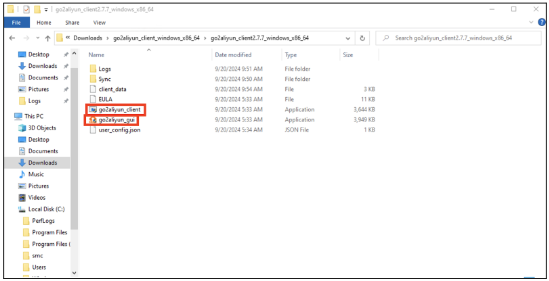
1 ) 移行元Windows Server2022でgo2aliyun_clientを最初に実行し、そのあとgo2aliyun_guiを実行します。
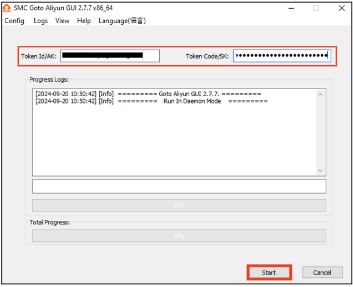
2 ) Token Id/AKとToken Code / SKに事前に用意したRAMユーザのアクセスキーとアクセスキーシークレットを入力し、「Start」をクリックします。
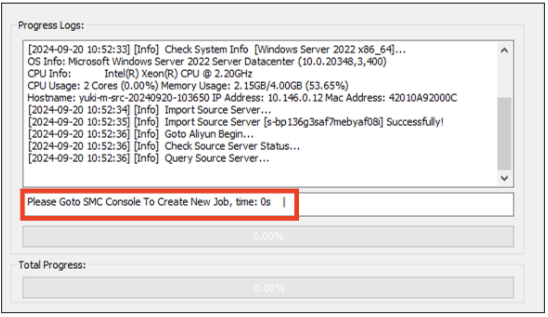
3 ) 「Please Goto SMC Console To Create New Job, time: 0s |」が表示されたらSMCコンソールに移動します。
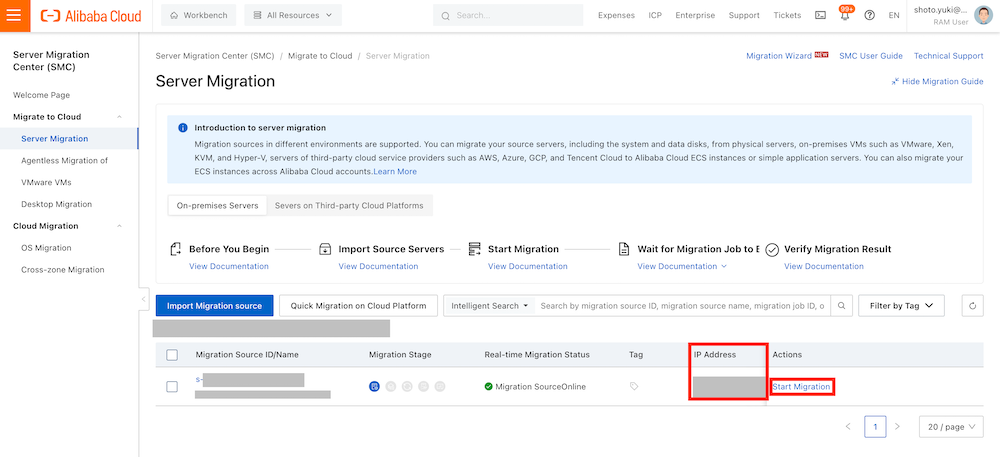
4 ) 「Server Migration」をクリックし、インポートされた移行元を見つけ、「Start Migration」をクリックします。
※移行元は「IP Address」から特定することができます。移行前の事前準備<Google Cloud>の④でメモしたプライベートIPアドレスを見つけます。
※IP AddressにはグローバルIPアドレスではなく、プライベートIPアドレスが表示されます。
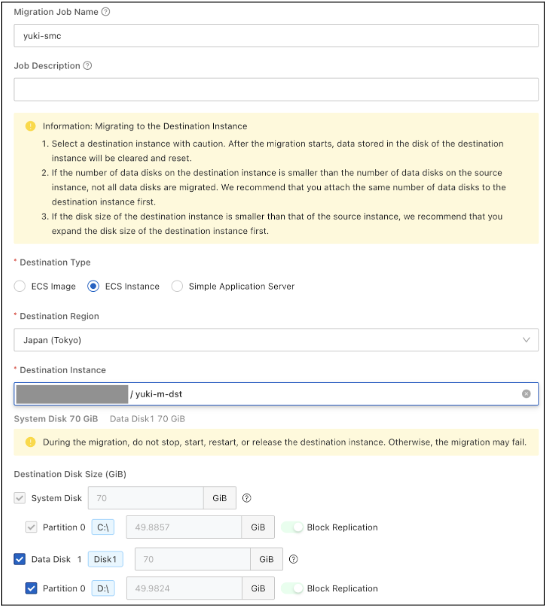
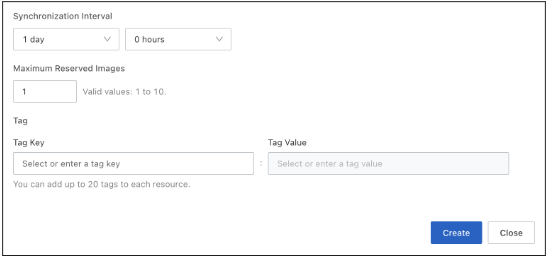
5 ) 以下のようにパラメータを入力します。Destination Regionには事前に準備したECSインスタンスを指定します。パラメータ入力後「Create」をクリックします。
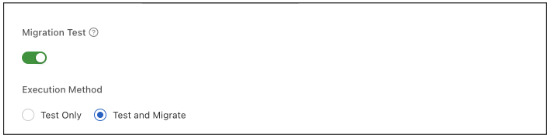
今回は、Test and Migrateを有効化するので、マイグレーションジョブ作成後、マイグレーションが実行がされます。
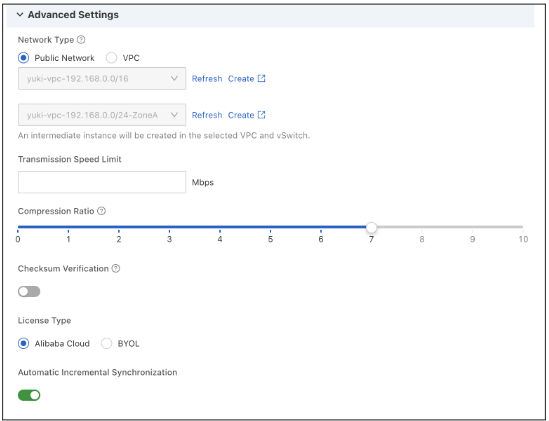
※増分同期を行いたい場合は、「Automatic Incremental Synchronization」を有効化します。マイグレーションジョブの作成時のみ「Automatic Incremental Synchronization」を有効化することができます。マイグレーションジョブ作成後には有効化出来ないのでご注意ください。
※Windows Serverのライセンスについては、Alibaba Cloud(インスタンス利用料金に含まれる)または、BYOL(持ち込み)のどちらかをLicense Typeより選択いただくことができます。
●入力項目
Migration Job Name : マイグレーションジョブ名を入力
Destination Type : 事前に用意したECSを指定するため、ECS Instanceを選択
Destination Region : 事前に準備したECSが存在するリージョンを選択
Destination Instance : 事前に準備したECSを指定
Destination Disk Size (GiB) : 自動入力されている設定の状態
Migration Test : Test and Migrate : Test and Migrateを選択
※Test and Migrateを選択した場合、マイグレーションジョブ作成後にマイグレーションが開始されます。
Network Type : Public Networkを選択
License Type : Windows Serverのライセンスタイプを選択 (今回はAlibaba Cloudを選択)
※Alibaba Cloudを選択した場合、Alibaba Cloudが提供するWindows Serverのライセンスが使われます。
Automatic Incremental Synchronization : 有効化
その他のパラメータについては、要件に応じてカスタマイズ、設定してください。
6 ) マイグレーションタスクが実行開始されたことを確認します。
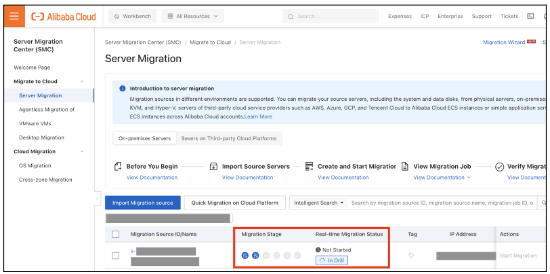

7 ) Real-time Migration StatusがWaiting、100%となったことを確認します。この状態は、増分データを除く移行が完了している状態です。増分移行を行う場合は、「Manual Incremental Synchronization」をクリックします。
※紹介している環境では、マイグレーションジョブ実行からWaiting、100%の状態までおよそ30分ほど時間が掛かりました。

マイグレーションジョブが失敗した場合のトラブルシューティング
対処法①
View Detailsよりエラー原因を確認し、公式ドキュメントを参照し、対処を行ってマイグレーションジョブを再実行

対処方法②
移行先のECSを再起動し、マイグレーションジョブを再実行する
※対処法①でエラーに対して対処を行った後、マイグレーションジョブを実行した場合にマイグレーションジョブが失敗する場合があります。移行先ECSを再起動してマイグレーションジョブを再実行すると改善することがあります。
動作確認
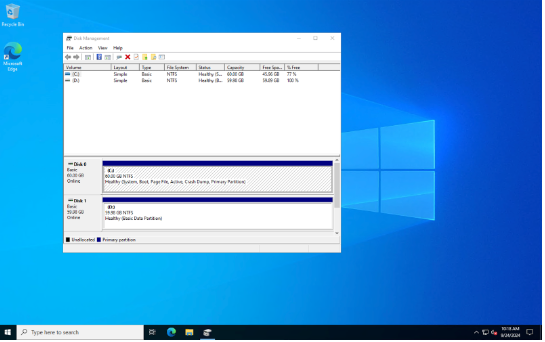
①Google Cloud Compute EngineのVMから移行を行ったAlibaba CloudのECSにログインします。Google Cloud Compute EngineのVM(Windows Server)に設定してあるユーザ名とパスワードでログインします。実際にログインしてみると、Google Cloud Compute EngineのVM(Windows Server)に設定してあるユーザ名とパスワードでログインできました。
また、CドライブとDドライブもマウントされていることが確認できました。
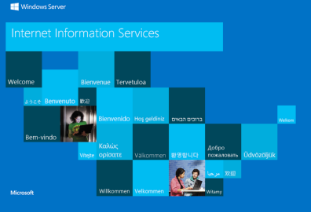
②Google Cloud Compute EngineのVM環境で動作していたIISのWebページが表示されるか確認します。Alibaba CloudのECSに設定してあるパブリックIPに対してアクセスしてみます。期待する動作としては、IISのデフォルトページが表示されることです。
アクセスしてみると、IISのデフォルトページが正常に表示されました。
参考情報
Alibaba Cloud上に移行元Windows Serverのデータを、カスタムイメージとして作成したい場合はImage fileを作成して、ECSにデプロイする方法を選択、増分データの移行を行いたい場合はオンラインマイグレーションの方法を選ぶと良いと思います。
なお、Image fileを作成して、ECSにデプロイする方法はカスタムイメージの作成になるため、時間が掛かる場合があり、実際に移行元Windows Server2022(OSインストール時の状態 / 2vcpu / 4GB(memory) / C:40GB、D:50GB)でカスタムイメージを作成したところでは、4時間近くの時間が掛かりました。移行元のスペックやデータ量によって作成完了までの時間は異なるので、参考としていただければと思います。
ただ、増分データの移行が不要でオンラインマイグレーションでエラーが発生し、トラブルシューティングを行うことに自信がないといった場合は、カスタムイメージを作る方法をえらぶと良いかと思います。
さいごに
今回は追加ディスクがマウントされているWindows ServerをSMCを使ってAlibaba CloudのECSに移行する方法を紹介しました。複雑な操作がなく、簡単な操作で移行を行うことができるのでWindows ServerをAlibaba CloudのECSに移行する際には、本記事を参考にしていただければと思います。
関連サービス
\ 業務課題をデジタルで支援 /
デジタルツールの選定から導入の手引きまで、中小規模のお客さまへわかりやすくお伝えします。
メールマガジン登録(無料)
ビジネスに役立つ記事やウェビナー情報をお届けします。
おすすめの記事
条件に該当するページがございません



