フォーム読み込み中



Gemini アプリの拡張機能活用&Tips!

Google Workspace導入/技術支援チーム
ソフトバンクのGWSエンジニアが、その専門分野で様々な記事を日々執筆しています。
2025年2月25日掲載

Gemini for Google Workspace という生成AIの機能があります。
Gemini アプリには拡張機能があり、Gmail 、Google ドライブ、Google カレンダー、Google Tasks(ToDo リスト)、Google Keep と連携ができます。
今回は、Geminiアプリの拡張機能の通常の使い方と、ちょっと変わった使い方を説明します!
この記事では
- Gemini アプリ利用者向けにさらなる活用方法について説明します
- @を使った拡張機能の使い方と、URLバーからGeminiを呼び出す方法を解説します。
通常の拡張機能の使い方
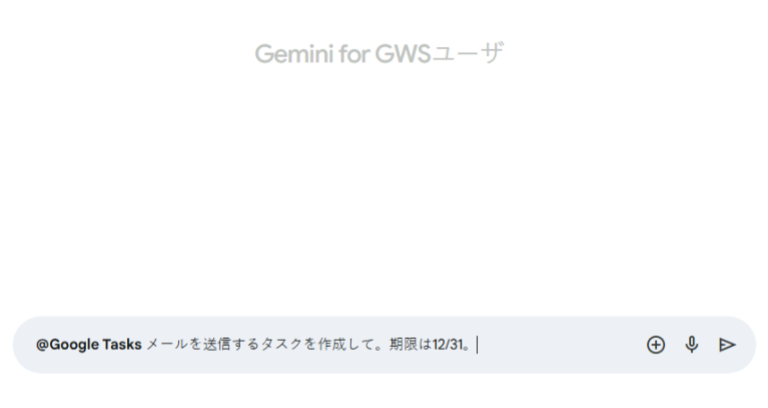
通常は以下のように、Gemini アプリを開いて、プロンプト入力欄に「@<サービス名> プロンプト」と入力して実行します。
@(アットマーク)を入力すると、左のようにサービスの選択画面が表示されるので、そこから選択をすることで利用できます。
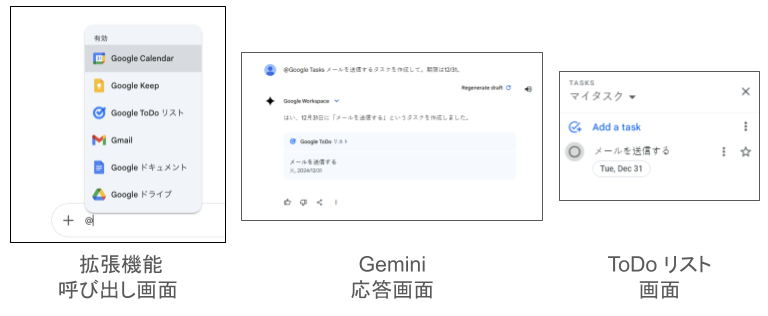
これが通常の拡張機能の利用方法です。
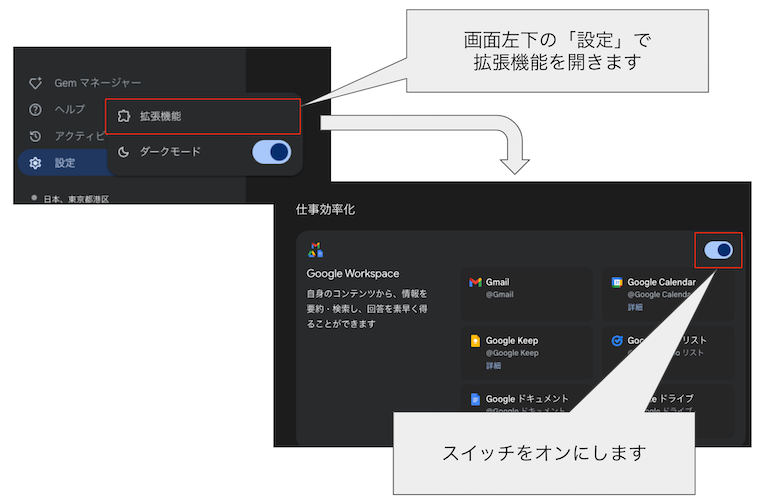
ただ、拡張機能は既定でオフになっていますので、以下の画面から拡張機能を有効にしてください。
※拡張機能のメニューが表示されない場合は、管理者の方にお問い合わせください。
管理者の方であれば管理コンソールの以下の設定値をご確認ください
・管理コンソール > 生成AI > Geminiアプリ > Workspace拡張機能(BETA)で以下の設定を有効にする。
「Gemini アプリ内のWorkspace 拡張機能へのアクセスをユーザーに許可する」
Chrome のURLバーを活用する
以前、Chrome のURLバーで Google ドライブ の検索をショートカットするというTipsをブログで公開しました。
Gemini アプリの利用もこれと同じことができます。Google ドライブのときと違い、Gemini アプリの場合は追加の設定は不要ですが、利用できない場合は、Chrome を最新版にバージョンアップをしてみてください。
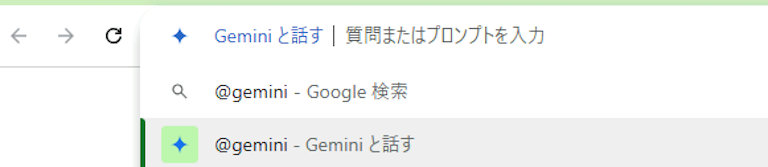
Gemini アプリの拡張機能ですが、このURLバーからも活用が可能です。更に応用すると、以下の動画ようにタスク登録を裏で進めておいて、今やりたい作業に戻ることもできます。
以下は@Geminiで拡張機能を呼び出すデモンストレーション動画です。
※音声が出るので注意してください
動画の中身を簡単に伝えると、@Gemini @Google Tasks を辞書登録して呼び出してプロンプトを入力すれば、Gemini アプリをすぐに起動することができるようになります。また、@Gemini で入力した際に、別タブで開くようにAlt+Enter(Windows)やCommand+Enter(macOS)も使って、今進行中の業務を中断させずに使うこともできるようになります。
ただし、注意点としては以下の3つです。
- タスクを登録したい場合はプロンプトに必ず「作成して」などの文言を入れる。
入れないとタスクを検索されるだけになってしまう可能性がある
- 期限で時間を指定する場合は午前・午後は明確にする
指定しないと午前ですか?午後ですか?と聞き返されていることがある
- Google ToDo リスト/Keep/Calendar はアカウントの言語設定が英語の場合利用可能です。(2025/2/10現在)
この Gemini アプリと拡張機能の起動方法はその他のサービスでも使えます。
Google Keep によるメモ作成も便利に使えるかと思いますが、前述した通り現時点ではまだ言語設定を英語にする必要がありますのでご注意ください。
※言語設定を英語にすれば使えますし、その中のプロンプトが日本語でも動画で説明している通り動作します。
まとめ
Chrome のURLバーを使うと、Google ドライブ やドキュメント類を検索したり作成開始するだけではなく Gemini アプリも起動できるようになりました。
私はこの機能を使って、業務のほぼすべてを Chrome のURLバーから開始することができるようにしたので、いちいち画面を切り替える必要がなくなり業務を効率化できるようになりました。
Gemini の拡張機能と、Chrome のURLバーでのショートカット機能を使って皆さんも業務効率を上げてみませんか?
最後まで読んでいただきありがとうございました。
◆Google Workspaceに関することは、ぜひソフトバンクの窓口又は担当営業までご相談下さい
関連サービス
Google スプレッドシート、Gmail、Google カレンダー、Google Chat、Google ドライブ、Google Meet などのさまざまなサービスがあらゆる働き方に対応する業務効率化を実現します。
Google サービスを支える、信頼性に富んだクラウドサービスです。お客さまのニーズにあわせて利用可能なコンピューティングサービスに始まり、データから価値を導き出す情報分析や、最先端の機械学習技術が搭載されています。
MSP(Managed Service Provider)サービスは、お客さまのパブリッククラウドの導入から運用までをトータルでご提供するマネージドサービスです。
\ 業務課題をデジタルで支援 /
デジタルツールの選定から導入の手引きまで、中小規模のお客さまへわかりやすくお伝えします。
メールマガジン登録(無料)
ビジネスに役立つ記事やウェビナー情報をお届けします。
おすすめの記事
条件に該当するページがございません