
フォーム読み込み中



無料のChrome Enterprise Coreで実現するChromeブラウザのセキュリティ強化と生産性向上ガイド

Microsoft365/Google Workspaceエンジニア
和田 敏志
Google Workspace & Microsoft 365のエンジニア。
ソフトバンクにて、数千〜数万ユーザー規模の導入支援をPM/SEとして担当。
現在はソフトバンクにおける Google Workspace初代エバンジェリストとして、「え、そんな使い方アリ!?」や「面白い使い方」を探しては発信する毎日。
社内のGoogle系エンジニア育成にも力を入れており、布教活動は家庭内にも及ぶ
- 受賞歴
- Google Cloud Partner Top Engineer 2024/2025 Google Workspace
- Google Cloud Partner Tech Influencer Challenge 2025 Solution部門
2025年4月22日掲載

企業のDX推進において、Webブラウザは情報収集、コミュニケーション、そしてクラウドサービス利用の中心的な役割を担っています。しかし、「とりあえず使えればOK」と、その設定を詳細に見直す機会は少ないのではないでしょうか?
実は、多くの企業で利用されているGoogle Chromeの法人向け設定を最適化するだけで、フィッシング詐欺やマルウェア感染といったセキュリティリスクを大幅に低減し、さらに日々の業務効率を向上させることが可能です。特に、Google Workspaceをご利用の企業様であれば、その効果はより大きなものとなるでしょう。
「ブラウザの設定なんて、どれも同じでは?」「難しそう…」と感じる方もいらっしゃるかもしれません。
本記事では、無料で利用できる管理ツール「Chrome Enterprise Core」を中心に、今すぐ実践できる具体的な推奨設定を、「セキュリティ強化」と「生産性向上」の両面から分かりやすく解説します。
この記事を読めば、利用中のChromeブラウザが、より安全でより快適なビジネスツールへと変わるはずです。ぜひ最後までご覧いただき、業務改善にお役立てください。
無料でここまでできる!Chrome Enterprise Coreとは?
「Chromeの設定を会社全体で管理したいけど、コストはかけたくない…」そんな悩みを解決するのが、Googleが提供する無料のクラウドベースChrome管理ツールである Chrome Enterprise Core です。
このツールを使えば、IT管理者は組織内のすべてのChromeブラウザ(Windows, Mac, Linux, iOS, Android対応)に対して、統一された設定やセキュリティポリシーを適用できます。「無料でいいの?」と思えるほど、充実した機能が備わっています。
Chrome Enterprise Coreの主な機能
- ブラウザの一元管理
- 管理コンソールから、組織全体のChromeブラウザの設定、ポリシー適用、拡張機能の管理などをまとめて行えます。
- OSやデバイスの種類、場所を問わずに管理できるため、テレワーク環境にも最適です。
- セキュリティ強化
- セーフブラウジング機能: マルウェアやフィッシングサイトへのアクセスをブロックし、ユーザーを脅威から守ります。管理者はこの機能を強制的に有効化できます。
- 拡張機能の管理: 業務に不要、またはリスクのある拡張機能のインストールを制限し、安全性を高めます。
- 効率的な運用
- ポリシーの適用状況やブラウザのバージョンなどをレポートで確認できます。
- 既存のIT管理ツール(サードパーティ製ソリューション)との連携も可能です。
より高度な管理・セキュリティ機能が必要な場合は?
Chrome Enterprise Coreは基本的な管理機能を提供しますが、より高度なセキュリティ対策(リアルタイムのマルウェアスキャン、データ損失防止(DLP)、アクセス制御など)が必要な場合は、有償版の「Chrome Enterprise Premium」も選択肢となります。まずは無料のChrome Enterprise Coreから導入し、必要に応じてPremiumへのアップグレードを検討するのがおすすめです。
機能比較 | Chrome Enterprise Core (無料) | Chrome Enterprise Premium (有償) |
|---|---|---|
主な目的 | 基本的なブラウザ統合管理 | 高度なセキュリティとデータ保護 |
管理コンソール | ○ | ○ |
ポリシー適用 | ○ | ○ |
セーフブラウジング | ○ | ○ |
拡張機能管理 | ○ | ○ |
マルウェアスキャン | × | ○ |
カテゴリに基づいたURLフィルタ | × | ○ |
DLP | × | ○ |
アクセス制御 | × | ○ |
Chrome Enterprise Premiumについて詳しく知りたい方は、以下もぜひ参照してください!
【セキュリティ強化編】今すぐ見直したいChrome設定
ここでは、Chrome Enterprise Coreなどを利用して管理者が設定すべき、企業のセキュリティを強化するための具体的なChrome設定項目をご紹介します。
設定項目 | 推奨設定 & 理由 |
|---|---|
有効化推奨。 管理対象のGoogleアカウントでのログインを必須とすることで、組織のポリシーがすべての管理対象ブラウザに確実に適用されるようにします。意図しないアカウントでの利用を防ぎます。 | |
Googleセーフブラウジングの有効化と強制 | 有効化・強制推奨。 フィッシングサイトや不正なソフトウェア配布サイトへのアクセスを自動で検知・警告します。ユーザーによる無効化を防ぐため、ポリシーで強制することが重要です。 |
有効化推奨。 セーフブラウジングと連携し、マルウェアなどの有害なファイルのダウンロードをブロックします。 | |
有効化推奨。 Webサイトごとにプロセスを分離し、悪意のあるサイトが他のサイトやシステムに影響を与えるリスクを低減します。(例:不正サイトを開いても、社内システムへの影響を防ぐ) | |
必要に応じて設定。 業務に関係のないサイトや、セキュリティリスクのあるカテゴリのサイトへのアクセスをURLリストやカテゴリで制限(ブロックリスト/許可リスト方式)できます。 | |
必須拡張機能の強制インストール / 不要・危険な拡張機能のブロック推奨。 業務に必要な拡張機能(例:セキュリティソフト連携、SSO)は管理者が自動インストールし、設定漏れを防ぎます。同時に、許可されていない拡張機能のインストールを禁止します。 | |
フォームの自動入力の無効化 | 共有PCや機密情報入力が多い場合に推奨。 住所、クレジットカード情報などの自動入力を無効化し、意図しない情報保存や漏洩リスクを低減します。 |
パスワードマネージャーの無効化 | 組織のパスワード管理方針に応じて設定。 会社指定のパスワード管理ツールがある場合や、ブラウザへのパスワード保存を禁止している場合は、Chromeのパスワード保存機能を無効化します。 |
管理・監査要件に応じて設定。 シークレットモードでは閲覧履歴などが残らないため、アクセスログの管理が必要な場合は無効化を検討します。ただし、利便性とのバランスも考慮が必要です。 | |
制限推奨。 Webサイトからの位置情報、カメラ、マイクなどへのアクセス許可をデフォルトでブロック、または管理者が許可するサイトを指定し、プライバシー侵害や意図しない情報共有を防ぎます。 | |
組織のAI利用方針に応じて設定。 Chrome と ChromeOS の生成 AI 機能に関する組織のデフォルトを定義します。 |
これらの設定は、Chrome Enterprise Coreの管理コンソールからポリシーとして一括適用できます。
【生産性向上編】Google Workspace連携と便利設定
ChromeはGoogle製だけあって、Google Workspace(Gmail, Googleカレンダー, Googleドライブなど)との連携機能が豊富です。これらの機能を活用し、少し設定を見直すだけで、日々の業務がよりスムーズになります。
設定項目 | 推奨設定 & 活用メリット |
|---|---|
推奨。 メール内のリンクや他のアプリからのWebアクセス時に、常に最適化されたChromeで開くようにします。特にGoogle WorkspaceのリンクはChromeでの動作が最もスムーズです。(設定方法: アドレスバーに chrome://settings/defaultBrowser を入力) | |
推奨。 ブックマーク、履歴、拡張機能、設定などを会社のGoogleアカウントに紐づけて同期します。複数のPC(複数の会社PCなど)で同じ環境を使えたり、PC入れ替え時の再設定の手間が大幅に削減されます。 | |
推奨。 Chrome起動時に表示するページを設定できます。例えば、Gmail (https://mail.google.com) やGoogleカレンダー、社内ポータルなどを設定しておけば、すぐに業務を開始できます。ホームページボタン(家のアイコン)を表示させ、常に特定のページ(例:Google Workspaceダッシュボード)に戻れるようにするのも便利です。 | |
|
*下記サンプルあり | 推奨。 業務で頻繁に使う社内システムやWebサービスへのリンクを「管理対象ブックマーク」として管理者が設定・配布できます。ユーザーは自分でブックマークを探す手間がなくなり、必要な情報へ素早くアクセスできます。部署ごとに異なるブックマークを設定することも可能です。 |
推奨。 ファイルをダウンロードしてそのまま自動で開くようにできないか?というご相談を時々いただきます。こちらを設定いただくと自動で開いてくれるようになります。なお、自動的に開くよう指定した形式のファイルもセーフ ブラウジングが有効な場合はチェックされ、安全でないと判断された場合は開かれません。 | |
アドレスバーからの直接検索機能の拡張 *下記サンプルあり | 標準機能の活用。 Chromeのアドレスバー(オムニボックス)を特定のサイトの検索ボックスとして使用する方法で、そのサイトの URL に直接アクセスすることなく検索を行うことができます。特定のナレッジサイトなど自社システムへの検索をしたいときに活用できそうです。その他標準では@gemini と入力すると Geminiアプリを呼び出すことができます。 |
複数アカウントの簡単切り替え | 標準機能の活用。 仕事用のGoogle Workspaceアカウントと個人のGmailアカウントなど、複数のGoogleアカウントでログインし、プロファイルアイコンをクリックするだけで簡単に切り替えられます。 |
これらの設定を活用することで、クリック数や画面遷移の手間を減らし、より効率的に業務を進めることができます。同期設定などは、Chrome Enterprise Coreのポリシーでも管理可能です。
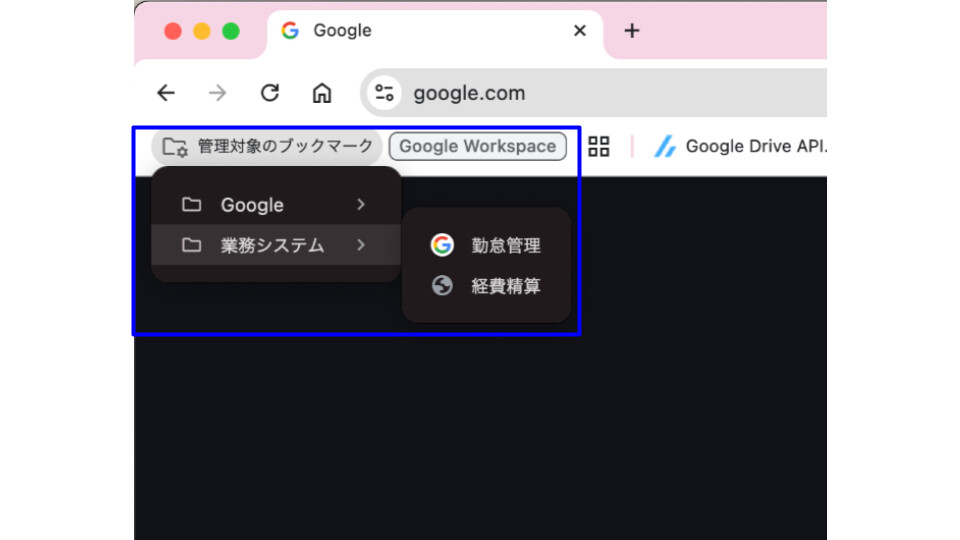
例1)ブックマークの一元管理と共有 - 社内システムへのリンクを配布したもの
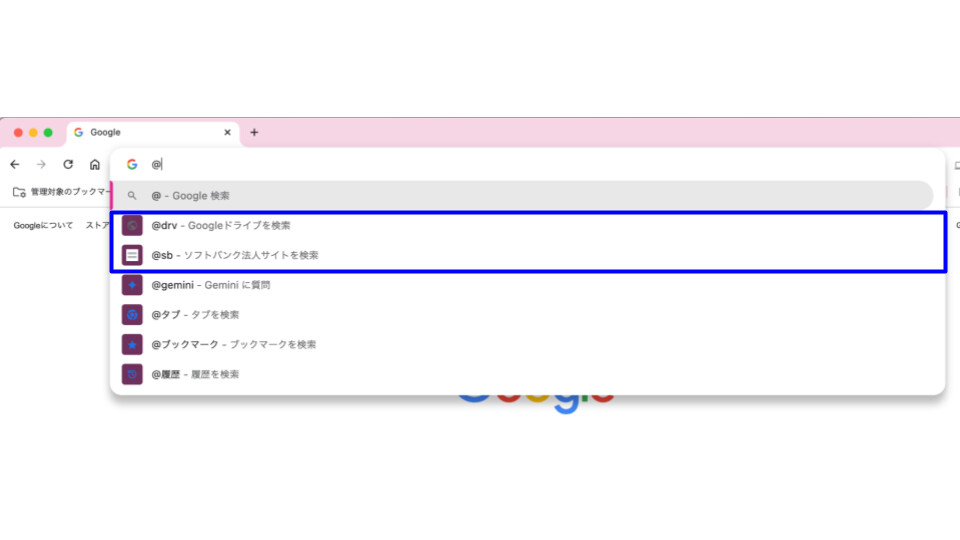
例2)アドレスバーからの直接検索機能の拡張 - Googleドライブと弊社法人サイトの検索を追加しています
効率的な管理を実現:Chrome Enterprise とグループポリシー
Chromeの設定を組織全体で統一し、効率的に管理するには、主に2つの方法があります。
- Chrome Enterprise (Core / Premium) の利用
- メリット: クラウドベースの管理コンソールから、OS(Windows, Mac, Linux, ChromeOS, iOS, Android)を問わず、場所を選ばずにブラウザを一元管理できます。テレワーク環境や多様なデバイスが混在する組織に最適です。ポリシーの適用も柔軟に行えます。
- 推奨: Windows以外のOSも管理対象に含まれる場合や、クラウドベースでの管理が良い方向け。
- Windows グループポリシー (GPO) の利用
- メリット: 既にActive Directory環境でWindowsデバイスを管理している場合、既存のグループポリシーの仕組みを利用してChromeの設定を管理できます。
- 手順: Googleが提供するChrome ADMX/ADMLテンプレートファイルをActive Directoryにインポートして設定します。
- 推奨: 主にWindowsデバイスのみを管理対象とし、既存のActive Directory基盤を活用したい方向け。
まとめ:最適なChrome設定で安全・快適な業務環境を
本記事では、法人環境におけるGoogle Chromeの推奨設定について、無料の「Chrome Enterprise Core」を中心に、セキュリティ強化と利便性/生産性向上の観点から解説しました。
重要なポイント:
- Chrome設定の最適化は、セキュリティリスク低減と業務効率向上に直結します。
- 無料の「Chrome Enterprise Core」でも、組織全体のブラウザ管理と基本的なセキュリティ対策が可能です。
- 「セーフブラウジング強制」「アクセスサイト制限」「拡張機能管理」などでセキュリティを強化しましょう。
- 「既定ブラウザ設定」「同期」「ブックマーク管理」などで、Google Workspaceとの連携を深め、生産性を向上させましょう。
- 組織の環境に合わせて、Chrome Enterpriseまたはグループポリシーで効率的に管理しましょう。
Google Chromeは、適切な設定と管理を行うことで、法人にとって非常に強力なビジネスツールとなります。今回ご紹介した設定を参考に、ぜひ貴社のChromeブラウザ環境の見直しを行ってみてください。
「自社に最適なChromeの設定が分からない」「Chrome Enterpriseの導入や設定をサポートしてほしい」「より高度なセキュリティ対策について相談したい」
このようなお悩みやご要望がございましたら、ぜひ弊社にお気軽にご相談ください。
貴社の状況や課題に合わせた最適なChromeブラウザ環境の構築・運用をご支援いたします。ご相談をお待ちしております。
関連サービス
Google Workspace は、あらゆる業務に合わせて、すべてのビジネス機能をそろえた統合ワークスペースです。お客さまのご利用に合わせたサポートとオプションをご用意しています。あらゆる働き方に対応する業務効率化を実現します。
IDaas(Identity as a Service)サービスであり、企業向けデバイス管理(EMM)サービスです。Cloud Identity を利用することで、管理者は Google 管理コンソールからユーザ、アプリケーション、デバイスを一元管理することができます。
\ 業務課題をデジタルで支援 /
デジタルツールの選定から導入の手引きまで、中小規模のお客さまへわかりやすくお伝えします。
メールマガジン登録(無料)
ビジネスに役立つ記事やウェビナー情報をお届けします。
おすすめの記事
条件に該当するページがございません



