
フォーム読み込み中



【Power Automate】Microsoft 365のアップデート情報をExcelへ簡単エクスポート

クラウドテクノロジーブログ編集チーム
ソフトバンクのエンジニアが、その専門分野で様々な記事を日々執筆しています。
2025年6月5日掲載

Microsoft 365 を利用している方はアップデート情報をメッセージセンターにて確認することが多いかと思います。しかし、PCではメッセージセンターにログインしたタイミングでしか確認できないため情報のキャッチアップが遅れたり、管理者以外はメッセージセンターにログインできないため管理者から他のユーザーへの共有が大変だったりと課題となる部分もあります。
上記のような課題を解消するために、今回は 自動で Microsoft 365 のアップデート情報をキャッチアップし、その情報を Excel に出力する方法を紹介します。
0. はじめに
冒頭で述べたように、Microsoft 365 に関する新機能や変更点は Microsoft 365 管理センター内のメッセージセンターに通知されています。
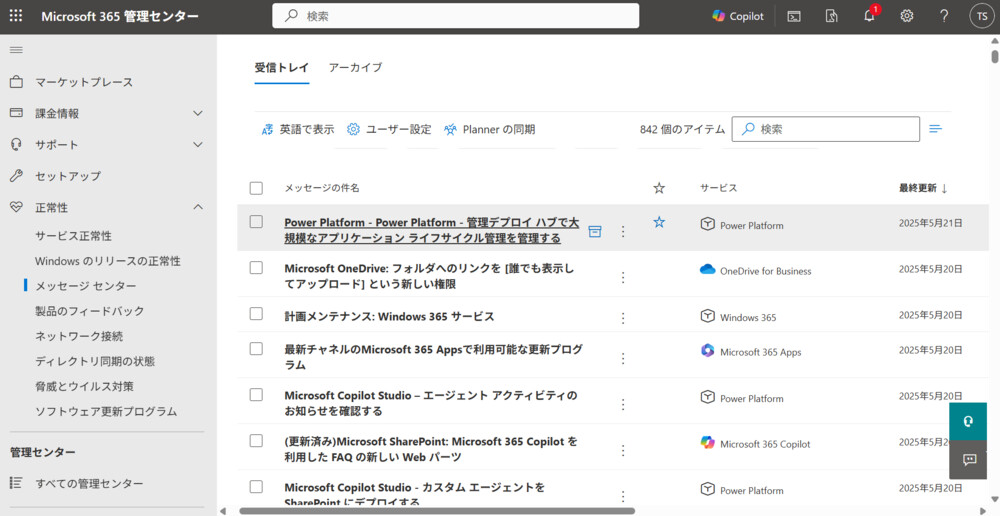
この情報を管理センターにアクセスせずに確認や管理ができるように Power Automate を利用して情報のキャッチアップ自動化を実現します。
■ シナリオ
メッセージセンターから毎日1回 Planner に情報を同期する → Planner に新しく追加されたタスクから必要な情報を抽出し、必要に応じて英語から日本語に翻訳した内容を Excel に出力する
メッセージセンターにて日本語で表示されている場合でも、Planner に同期される情報はすべて英語になるため、タスクのタイトルや詳細な情報については英語→日本語に翻訳して Excel に出力します。
1.事前準備と確認
■ 権限
管理センターにアクセスできるユーザーである必要があります。グローバル管理者などの管理者権限を付与してください。詳細は公式ドキュメントを参照してください。
■ Planner の準備
今回のメッセージセンターの情報取得用の新しいプランを作成します。作成時に任意のグループに追加するようにしてください。グループに追加されていないプランはフロー作成時に選択できません。
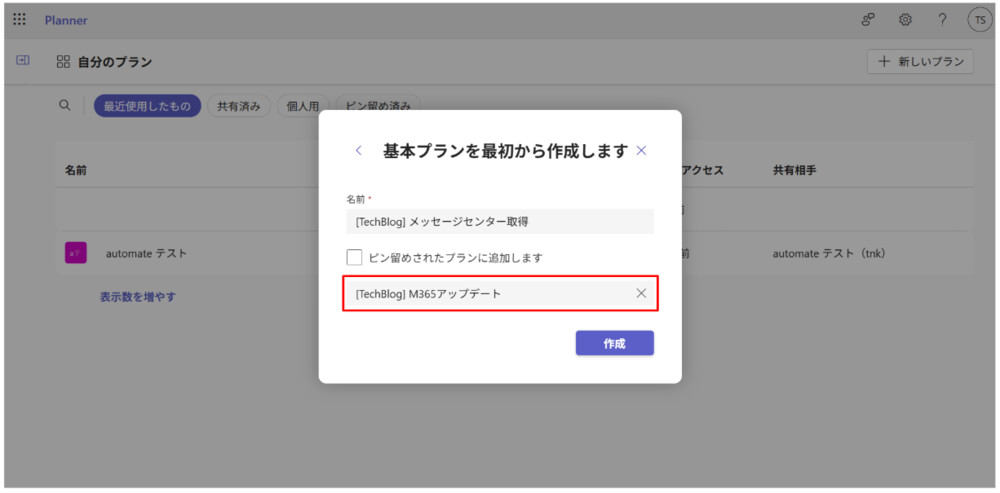
■ Excel の準備
テーブルを作成したExcel を用意します。今回は以下のヘッダーを持つテーブルを作成しました。ヘッダーは必要に応じて適宜変更してください。
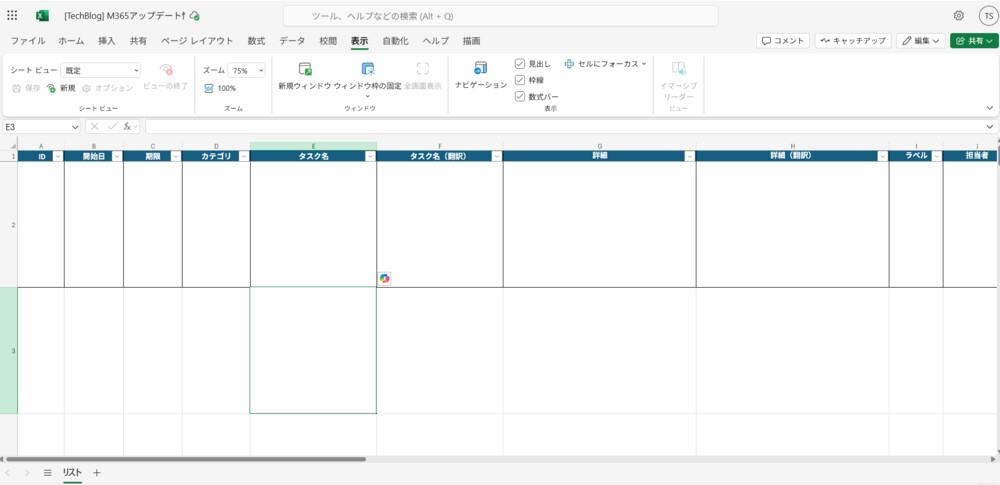
<ヘッダー>
ID / 開始日 / 期限 / カテゴリ / タスク名 / タスク名(翻訳)/ 詳細 / 詳細(翻訳)/ ラベル /担当者
2.メッセージセンターの情報を Planner に同期する
2-1 管理センター > 正常性 > メッセージセンターにアクセスし、[Planner の同期] > [同期の設定] をクリック
2-2 プランの設定にて準備したプランとバケットを選択
既存のバケットがない場合は「同期されるメッセージの新しいバケットを作成する」で問題ないです。
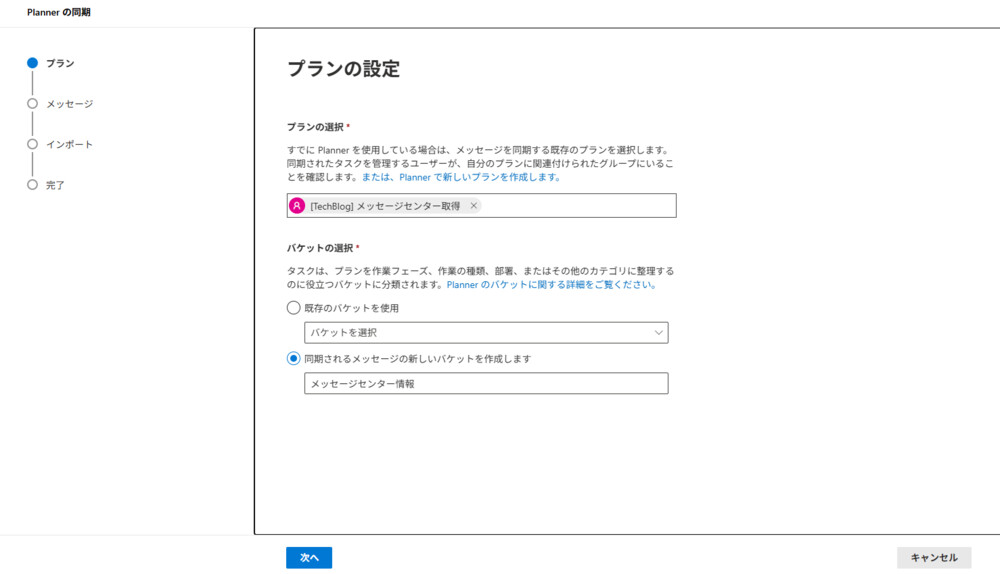
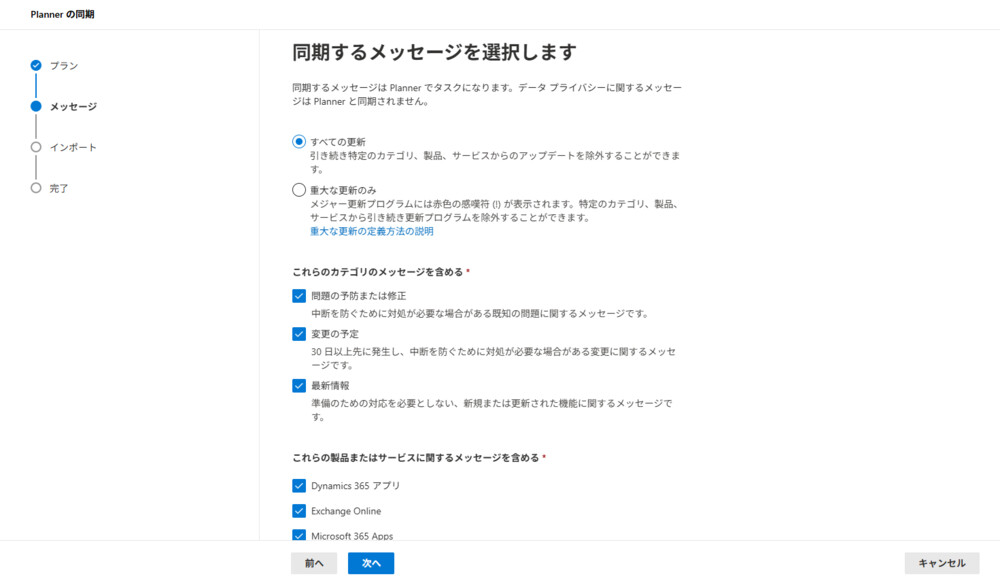
2-3 同期するメッセージを選択
今回はデフォルトのままにします。ここでは Teams や Outlook だけなど、取得したい情報を特定の製品に絞ることもできます。
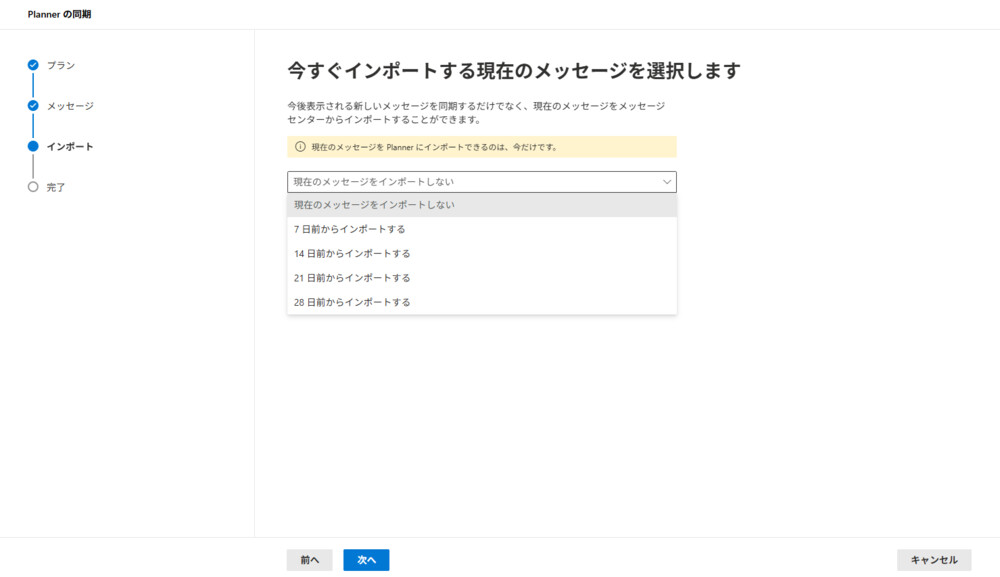
2-4 インポートするメッセージの対象の設定
今回は「7日前からインポートする」を選択します。
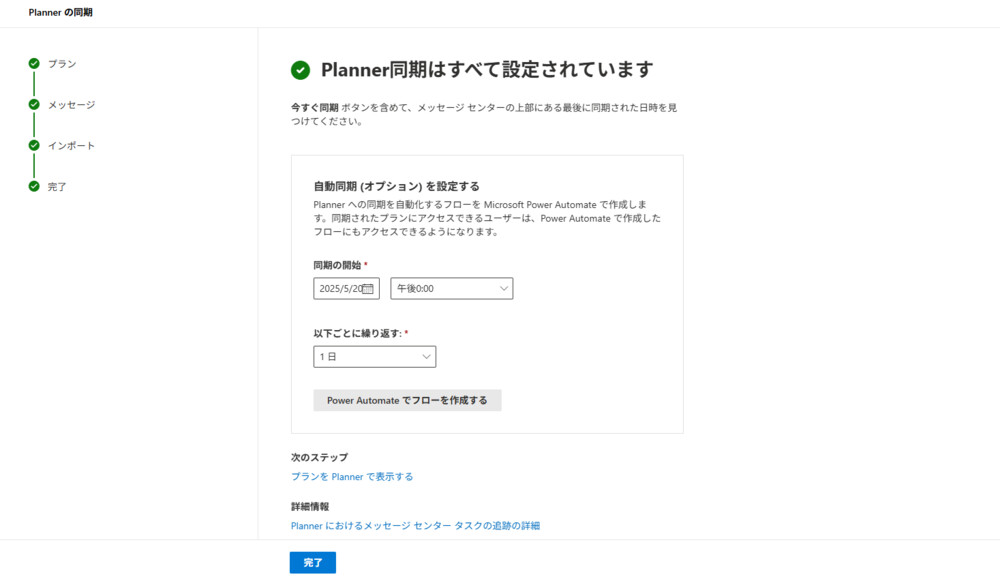
2-5 設定の確認と自動同期設定
ここまでの設定の確認と完了の後に続く画面で自動同期設定を行います。トリガーとなる日時を設定し[Power Automate でフローを作成する] > [フローの作成]をクリックするだけで完了です。
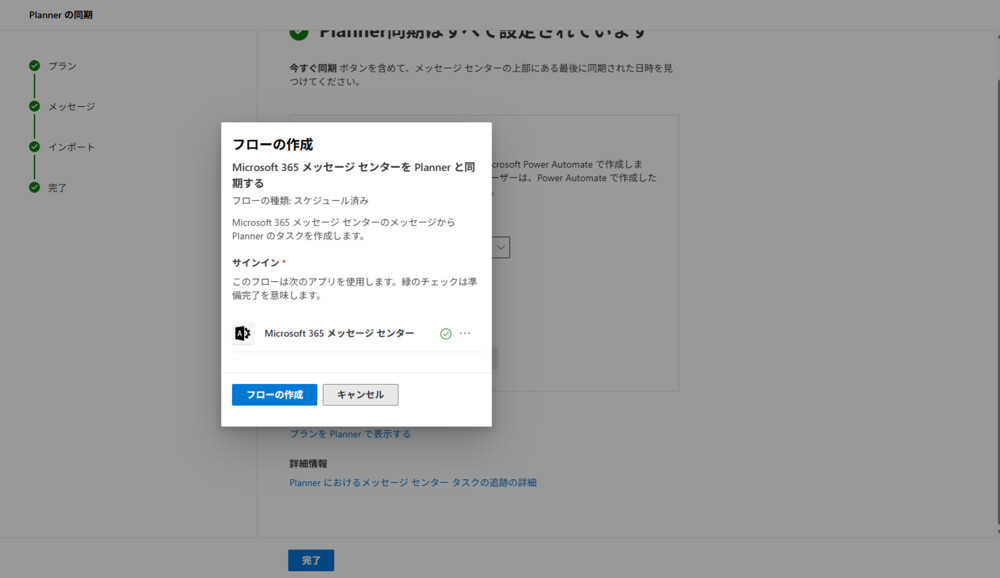
管理センターで作成したフローは Power Automate > マイフロー > 自分と共有 で確認できます。
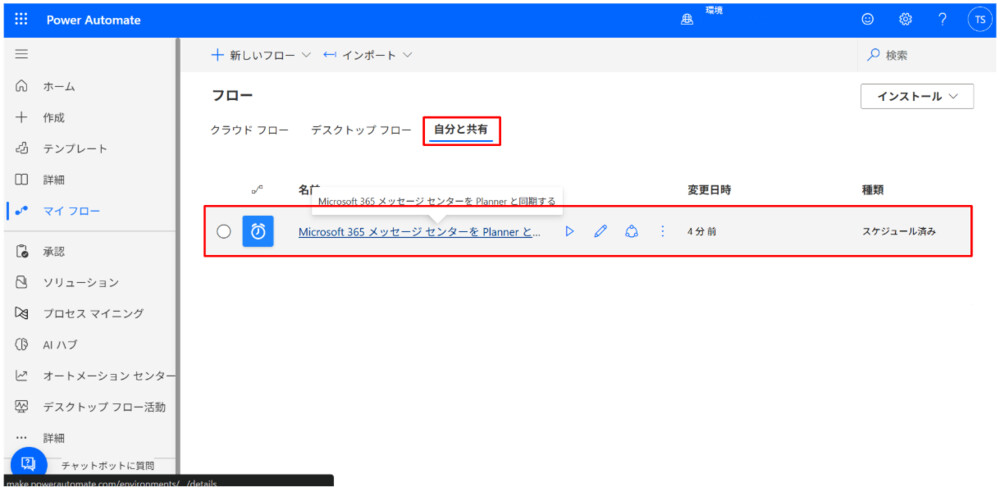
3.Planner のタスクを Excel に出力する
Planner にタスクとして同期されたメッセージセンターの情報を Excel に出力するフローを作成します。
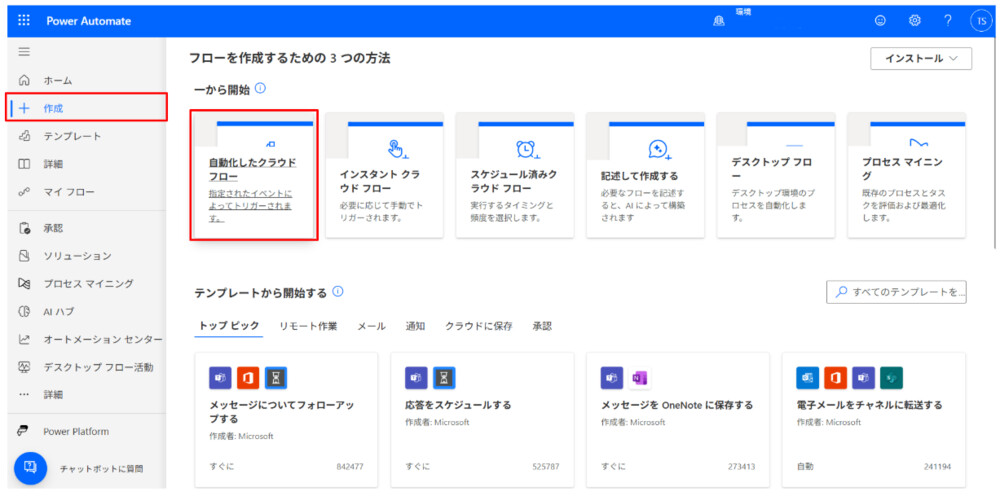
3-1 Power Automateにアクセスし、[作成] > [自動化したクラウドフロー] を選択
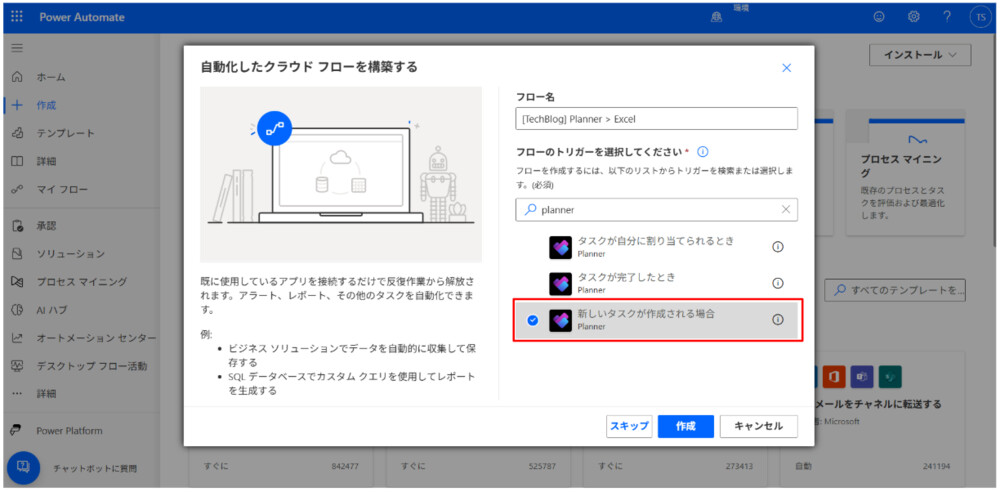
3-2 フローのトリガー選択にて Planner の「新しいタスクが作成される場合」を選択し作成に進む
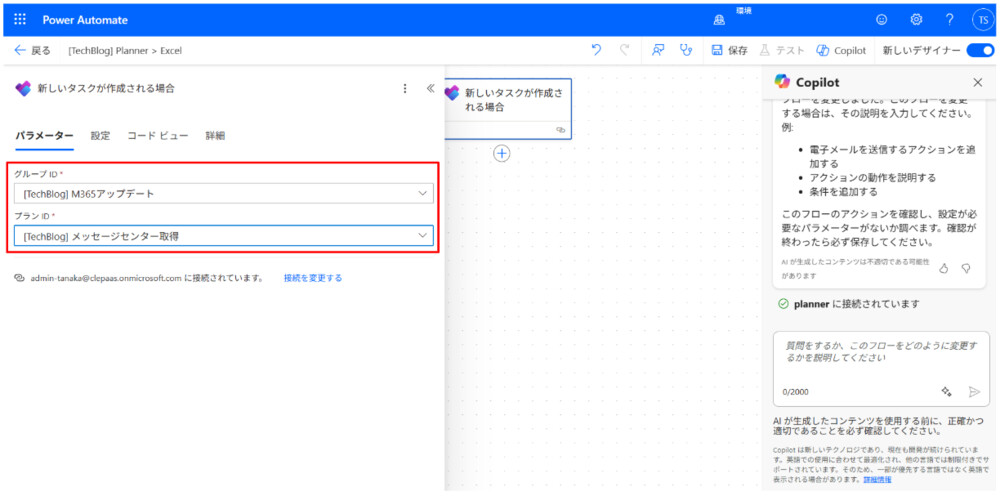
3-3 「新しいタスクが作成される場合」のパラメーター設定にて事前準備で作成したPlanner を選択
3-4 [+] ボタンで「タスクの詳細を取得する」アクションを追加し、パラメーターのタスクIDに「新しいタスクが作成される場合」アクションで取得した「ID」を入力
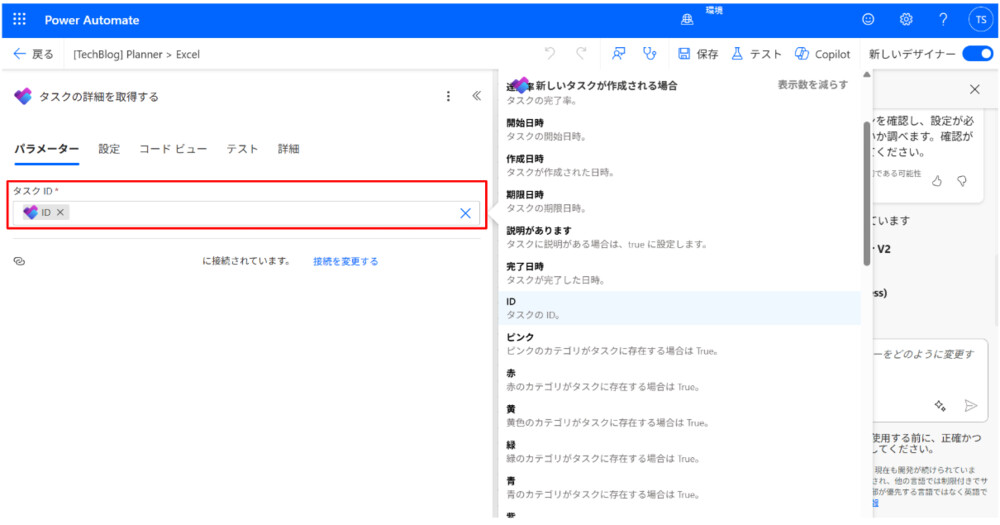
【参考】フローを保存しテストを実行することで各アクションで取得できる情報を確認できます。
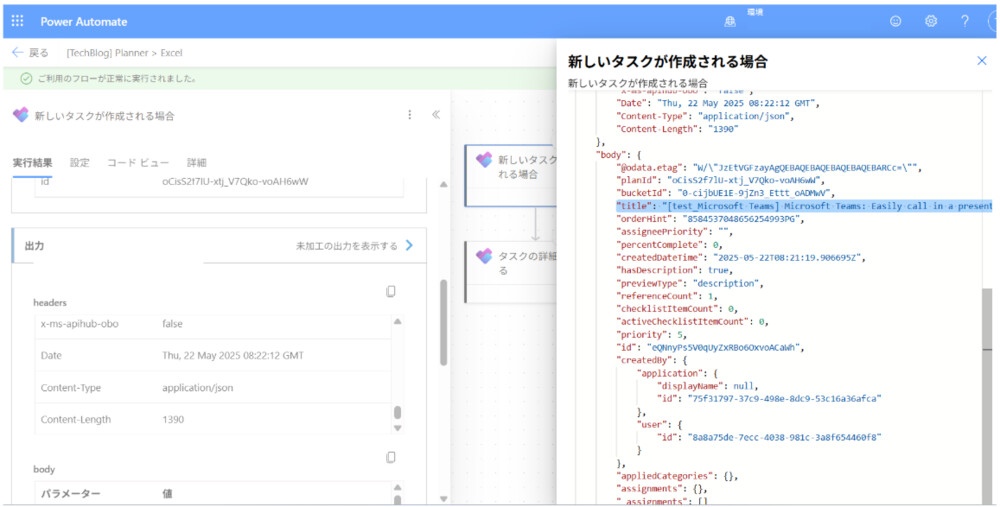
ここまでのフローで取得した情報を次のステップから関数を利用して必要な部分だけを抽出したり、アクションで翻訳したりしていきます。
3-5 [+] ボタンで「テキストの翻訳」アクションを追加し、パラメーターに下記の設定を入力する
テキスト:first(split(first(skip(split(triggerOutputs()?['body/title'], '] '), 1)), '['))
※「新しいタスクが作成される場合」アクションで取得したタスクのタイトルからタスク名部分だけを抽出する関数
ターゲット言語:日本語
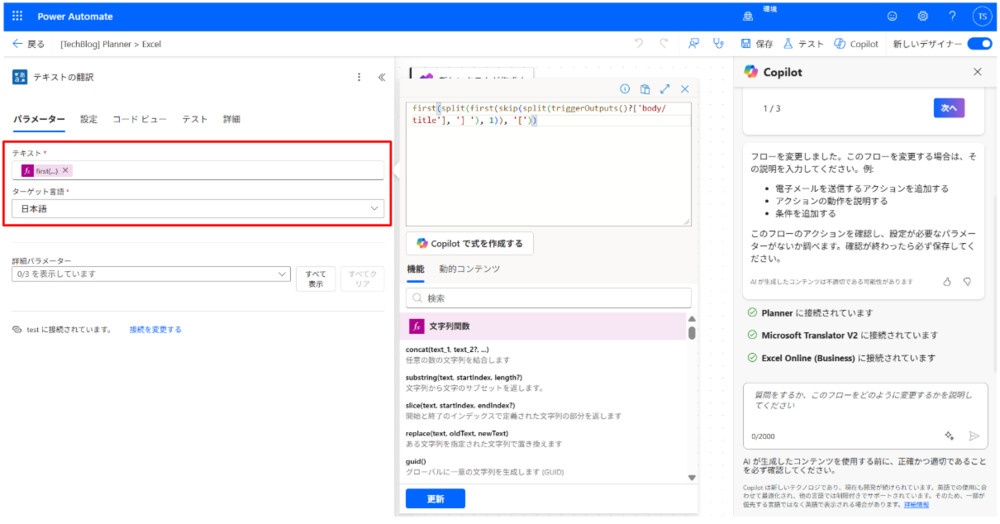
【参考】Planner のタイトルは「[サービス名] タスク名 [メッセージID]
」というような書き方になっており、今回は “[“ や “]” でテキストを分割し、サービス名・タイトル・メッセージIDをそれぞれ抽出する関数を適用しています。
3-6 [+] ボタンで「テキストの翻訳」アクションを追加し、パラメーターに下記の設定を入力する
テキスト:「タスクの詳細を取得する」の「説明」
ターゲット言語:日本語
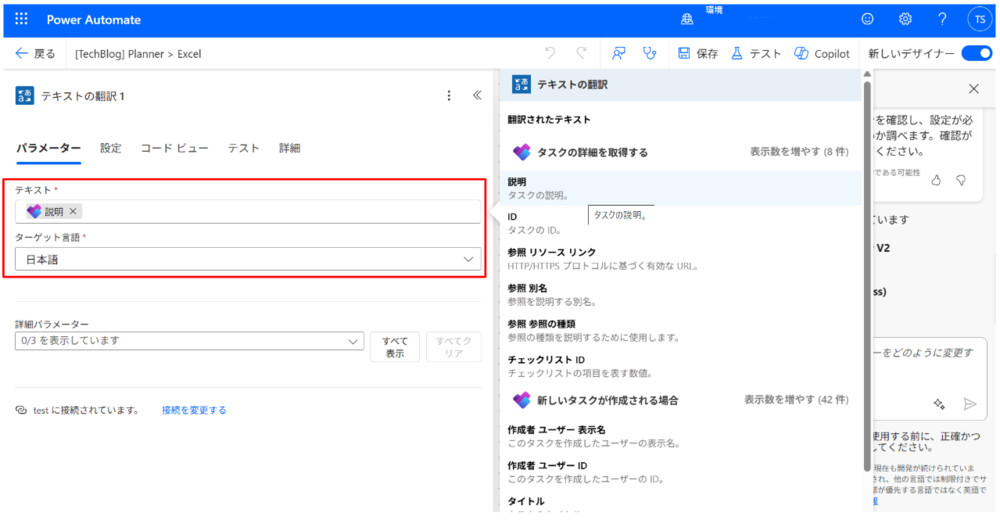
3-7 [+] ボタンで「表に行を追加」アクションを追加し、パラメーターに準備した Excel テーブルを指定する
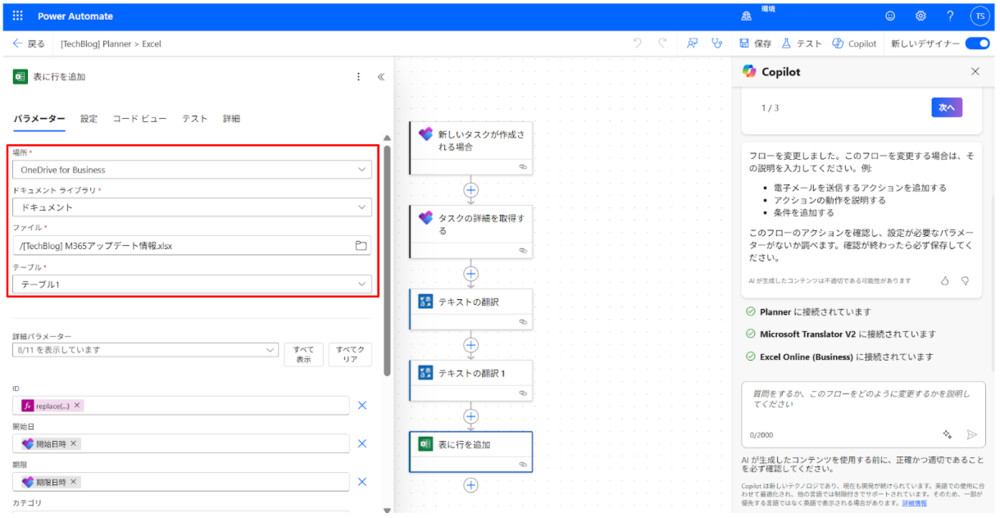
詳細パラメーターには下記の設定を入れます。詳細パラメーターのプルダウンからテーブルのヘッダーを選択することで対象のパラメーターを追加できます。空欄にしておきたい列に関してはヘッダーを選択する必要はありません。
ID:replace(first(skip(split(first(skip(split(triggerOutputs()?['body/title'], '] '), 1)), '['), 1)), ']', '')
開始日:「新しいタスクが作成される場合」の「開始日時」
期限:「新しいタスクが作成される場合」の「期限日時」
カテゴリ:replace(first(split(triggerOutputs()?['body/title'], '] ')), '[', '')
タスク名:first(split(first(skip(split(triggerOutputs()?['body/title'], '] '), 1)), '['))
タスク名(翻訳):「テキストの翻訳」の「翻訳されたテキスト」
詳細:「タスクの詳細を取得する」の「説明」
詳細(翻訳):「テキストの翻訳1」の「翻訳されたテキスト」
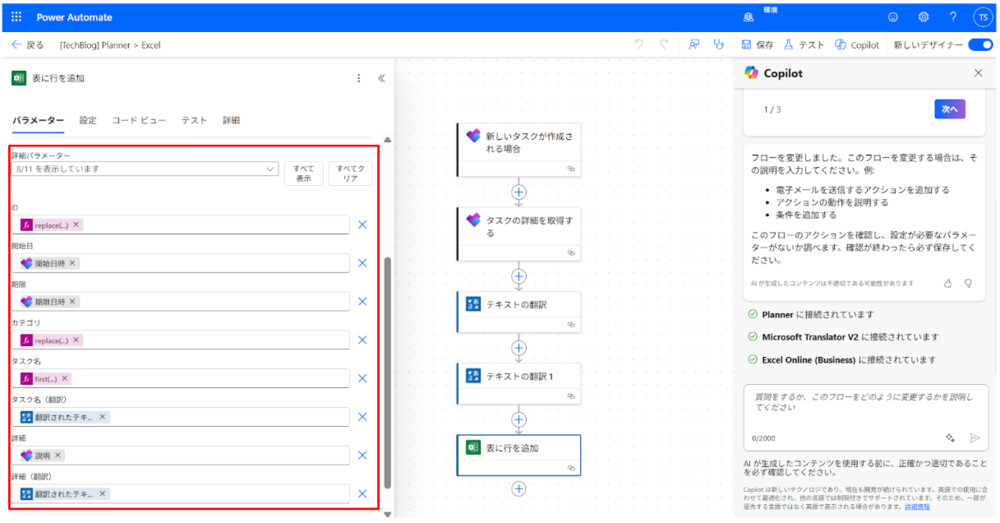
Planner に追加されたタスクから必要な情報を抽出・翻訳し、Excel に追加するフローができました。
これで自動化の実装は完了です。
4.実行時間に一連の動きを確認する
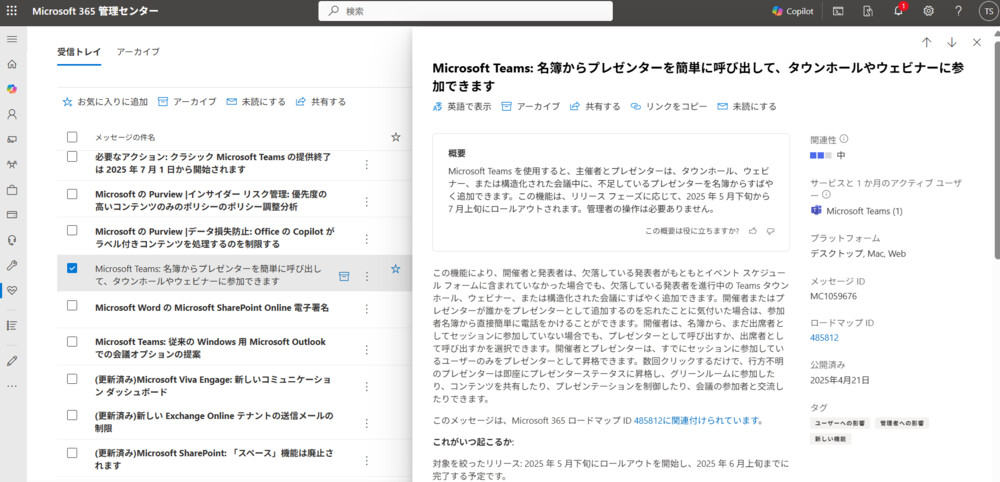
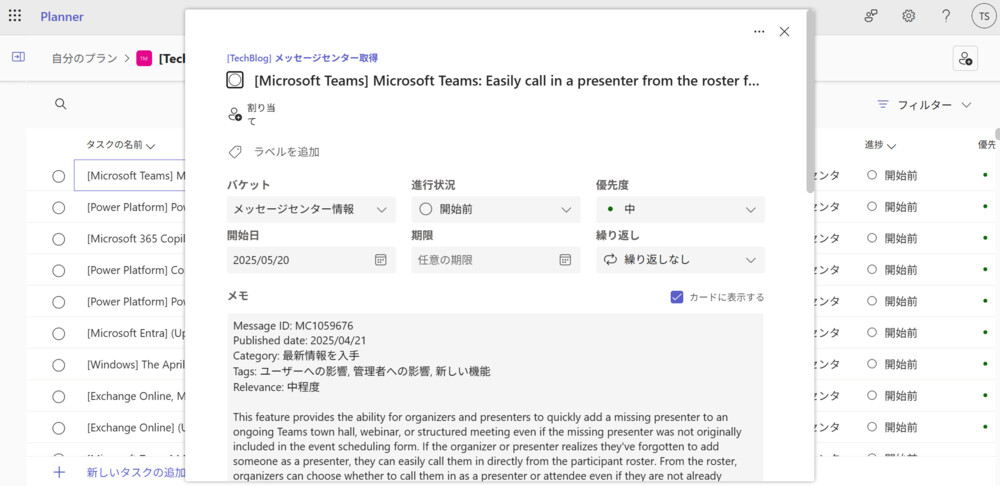
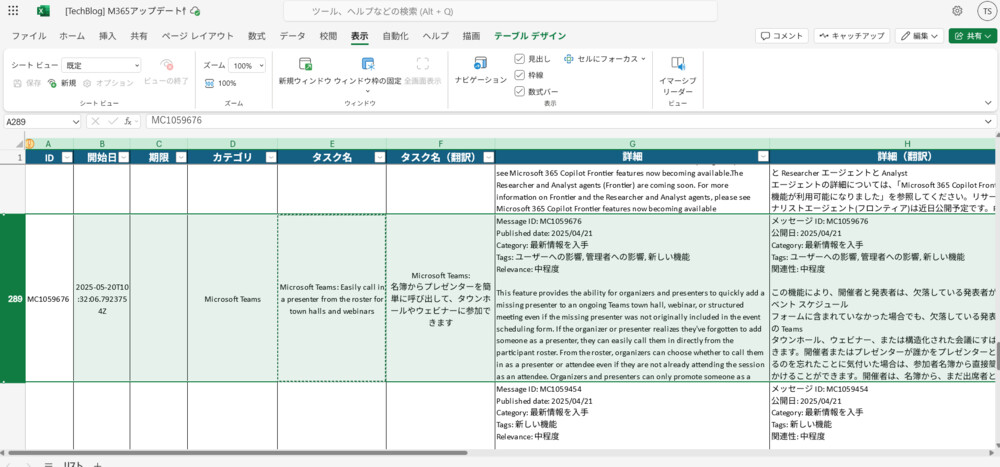
Planner の自動同期にて設定した時間になると Planner と Excel に情報が反映されていることを確認できました!
■ メッセージセンター
■ Planner
■ Excel
5.おわりに
いかがでしたでしょうか。今回、筆者は Power Automate を初めて利用してみました。
ノーコード / ローコードで簡単にフローが作成できるというイメージでしたが、実際にはどのようなアクションが利用できるかを把握していないと実装がなかなか進まなかったり、必要な情報を抽出するためには複雑な関数を利用しなければならなかったりと試行錯誤が必要となる場面が多々ありました。
その中でも、Planner からの情報取得やテキストの翻訳、Excel への出力などアクションが用意されているものは比較的簡単に実装できたり、Copilot を用いてアクションや関数に関するサポートをしてもらうことで想定していたよりも少ない工数で実装ができたのではないかなと思います。
Power Automate を利用した自動化を考える際にはそれに見合ったアクションが実装されているかをまずは把握することが大切だと感じました。複雑なフローや関数を用いなければ、かなり少ない工数で自動化が実現できると思うので本記事を参考に、ぜひお試しください。
関連サービス
ソフトバンクはAWS アドバンストティアサービスパートナーです。「はじめてのAWS導入」から大規模なサービス基盤や基幹システムの構築まで、お客さまのご要望にあわせて最適なAWS環境の導入を支援します。
Microsoft Azureは、Microsoftが提供するパブリッククラウドプラットフォームです。コンピューティングからデータ保存、アプリケーションなどのリソースを、必要な時に必要な量だけ従量課金で利用することができます。
Google サービスを支える、信頼性に富んだクラウドサービスです。お客さまのニーズにあわせて利用可能なコンピューティングサービスに始まり、データから価値を導き出す情報分析や、最先端の機械学習技術が搭載されています。
Alibaba Cloudは中国国内でのクラウド利用はもちろん、日本-中国間のネットワークの不安定さの解消、中国サイバーセキュリティ法への対策など、中国進出に際する課題を解消できるパブリッククラウドサービスです。
MSP(Managed Service Provider)サービスは、お客さまのパブリッククラウドの導入から運用までをトータルでご提供するマネージドサービスです。
\ 業務課題をデジタルで支援 /
デジタルツールの選定から導入の手引きまで、中小規模のお客さまへわかりやすくお伝えします。
メールマガジン登録(無料)
ビジネスに役立つ記事やウェビナー情報をお届けします。
おすすめの記事
条件に該当するページがございません



