
フォーム読み込み中



Google Workspace ユーザーのための Teams 活用術
戸惑いをなくす3つのポイント

Google Workspace導入/技術支援チーム
ソフトバンクのGWSエンジニアが、その専門分野で様々な記事を日々執筆しています。
2025年9月24日掲載

普段 Google Workspace をメインで使っているけれど、外部との連携などで Microsoft 365 の Teams を使う機会が増えて、操作に戸惑った経験はありませんか?例えば、会議で Teams を使うことになったが、普段の Google Workspace との違いに「あれ?」と感じる方もいるかもしれません。
Google Workspace と Microsoft 365 / Teams は異なる設計思想に基づいており、その違いを理解することがスムーズな活用への第一歩となります。
このブログでは、Google Workspace の使い勝手を熟知している皆さんが、Teams を使う際に特に知っておくべき3つの重要なポイントを解説します。これらのポイントを押さえることで、戸惑うことなく Teams をスムーズに使いこなせるようになります。
1.コラボレーションの「ハブ」思想:すべてが一つに集約される Teams
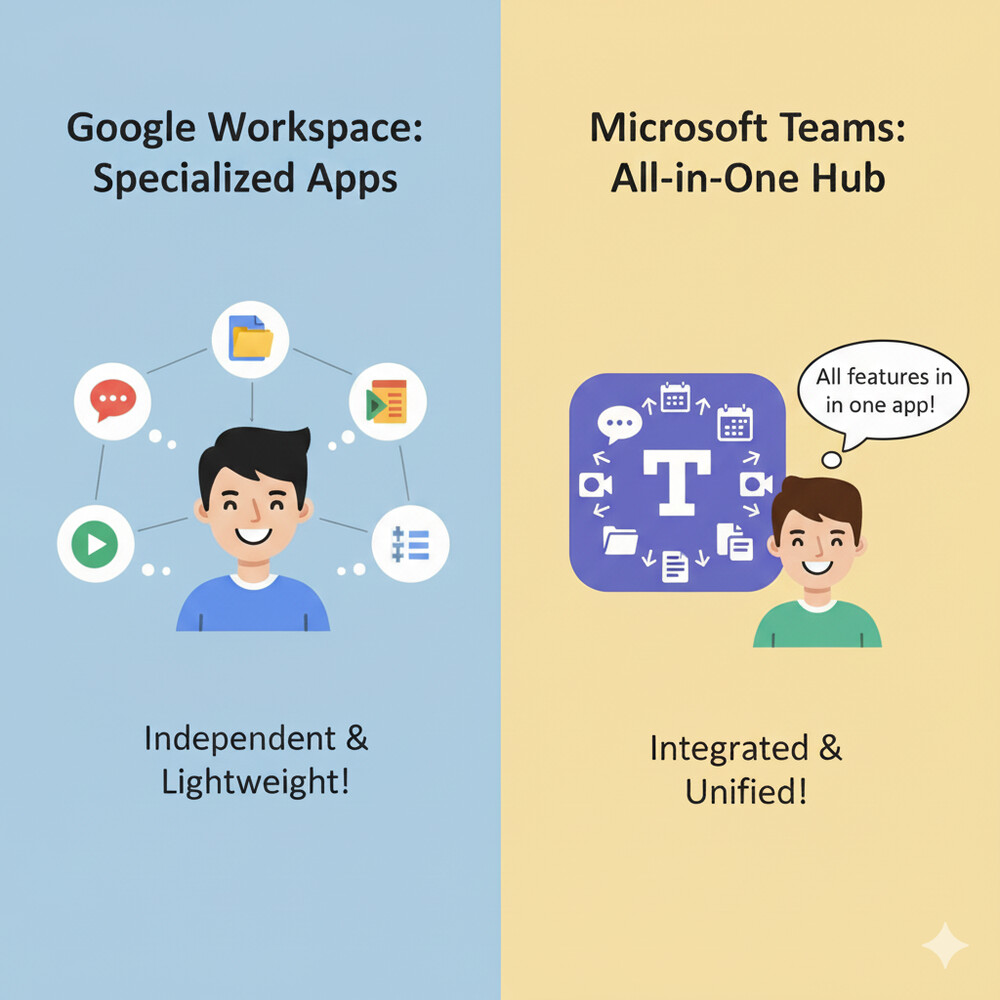
Teams は、チャット、ビデオ会議、ファイル共有、タスク管理など、すべての機能を1つのアプリに統合した「ハブ」として設計されています。単一のインターフェースですべての作業を完結できることは、Teams の大きな強みの一つです。例えば、Teams 上で会議中に資料を共同編集し、そのままチャットで議論を継続できるため、情報の分断が起きにくいというメリットがあります。
一方、Google Workspace は、それぞれのツールが独立して高い専門性を持つことで、軽快さとシンプルさを実現しています。
Google Chat: テキストベースのコミュニケーションに特化しています。
Google Meet: ビデオ会議に特化しています。
Google Drive: ファイルの一元管理を担うサービスです。
Google Workspace のツールは、それぞれがシンプルで起動が速く、特定の機能に集中できるため、学習コストが低いというメリットがあります。
【Google Workspace ユーザーへのアドバイス】
Teams の統合性は、異なるツールを切り替える手間を省くことができます。Google Workspace のように各ツールのシンプルさを好む方も多いですが、Teams を使う際は、その「ハブ」という思想を理解することで、その利便性を最大限に享受できるでしょう。まずは、Teams のチャネル内でファイル共有から会議、チャットまで一連の作業を完結させてみることから始めてみましょう。
2. コミュニケーションの作法:Google Chatの「スペース」とTeamsの「チャネル」
Google Workspace ユーザーが次に戸惑うのが、コミュニケーションの「場所」と「作法」の違いです。特に、会話の流れをどう整理するかに大きな思想の違いがあります。
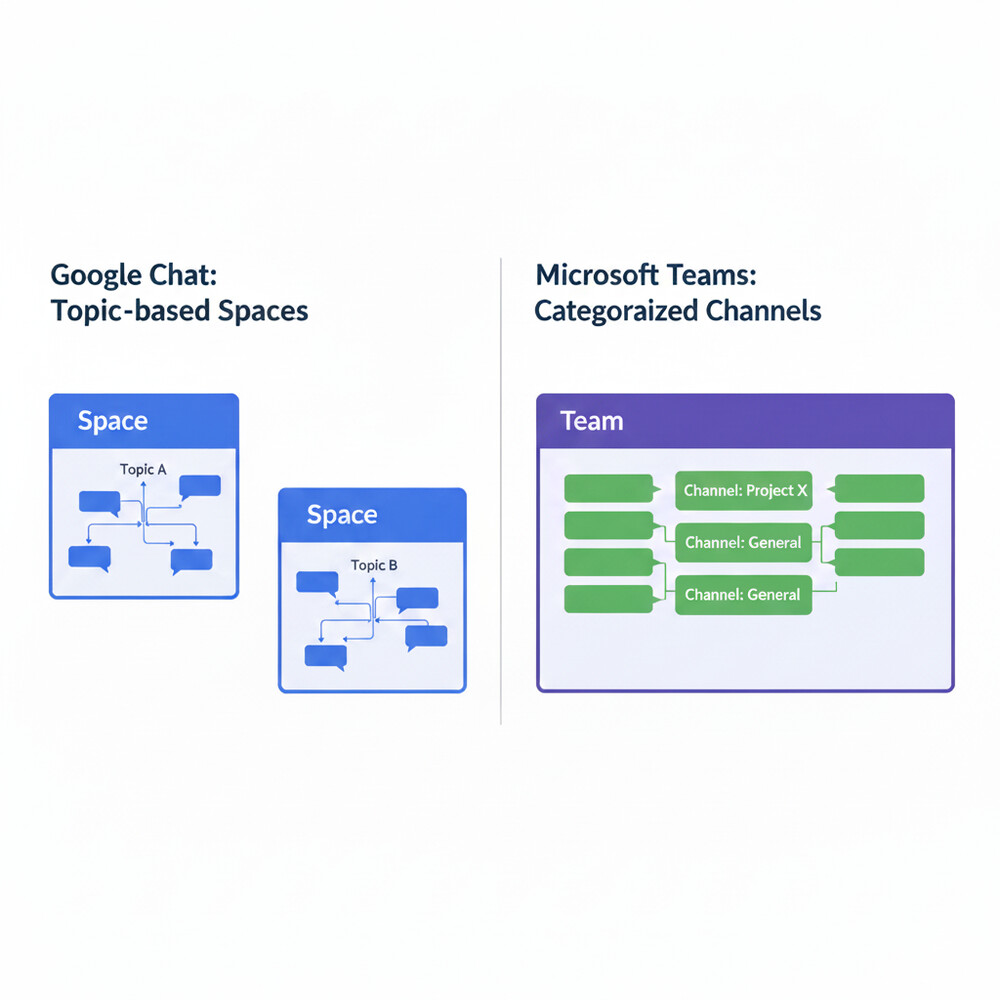
Google Chat: 「スペース」という場所にメンバーを集め、その中で話題ごとに「スレッド」を立てて会話を整理します。すべての会話がスレッドに属することが前提で、話題の分離が明確です。「セクション」で「スペース」や「グループチャット」を自分で分類できますね。
Teams: 「チーム」の中に目的別の「チャネル」があり、チャネル内の「投稿」で会話が始まります。投稿への返信はスレッド形式になりますが、メインの会話は時系列で流れていきます。また、これとは別に個人や少人数でのやり取りを行う「チャット」機能が独立しています。
「特定の話題に返信したつもりが、新しい投稿として書き込んでしまい、会話の流れが分断されてしまった経験はありませんか?」これは、常にスレッド形式で会話する Google Chat に慣れていると、Teams で最も陥りやすい失敗の一つです。
【Google Workspace ユーザーへのアドバイス】
Teamsでのコミュニケーションを円滑にするには、その「作法」を理解することが重要です。
「投稿」と「返信」を意識する: Teams のチャネルでは、新しい話題は「新しい投稿を開始」から、既存の会話に続けるときは必ずその投稿の下にある「返信」ボタンを使う、というルールを徹底しましょう。
チャネルとチャットを使い分ける: チーム全体の公式な会話や記録に残したい議論は「チャネル」で、一時的な連絡や雑談、少人数でのクローズドなやり取りは「チャット」で行う、という使い分けを意識するとスムーズです。チャネルは「オープンな会議室」、チャットは「廊下での立ち話」とイメージすると分かりやすいかもしれません。
メンションを活用する: 情報が流れやすいチャネルでは、誰に見てほしいメッセージなのかを明確にするために、「@(ユーザー名)」や「@channel」といったメンション機能を積極的に活用しましょう。
3. ゲストアカウントの切り替え:ブラウザとアプリの利便性
外部の組織と共同作業を行う際のゲストアカウントの取り扱いにも、両プラットフォームの設計思想の違いが表れています。
Google Workspace: ブラウザを起点としているため、複数のアカウントをブラウザ上で簡単に切り替えたり、同時に開いて作業したりできます。
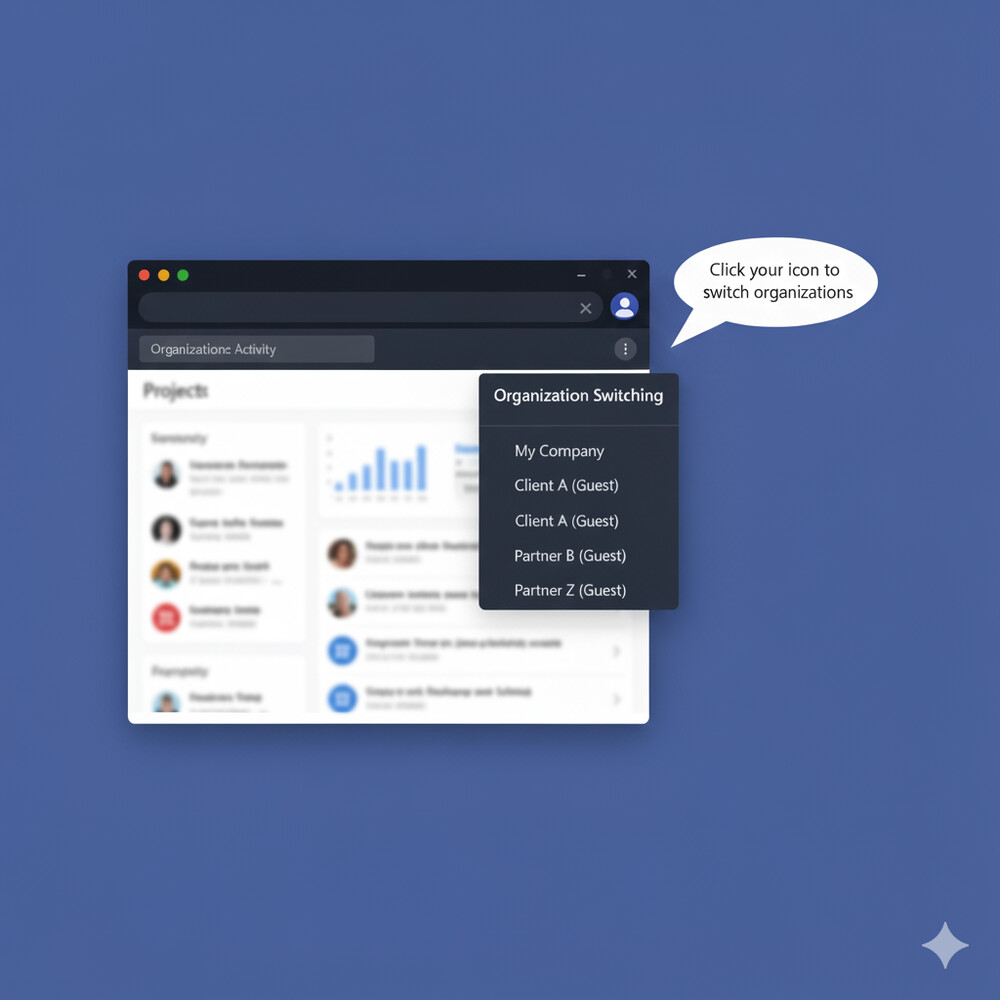
Teams: アプリを起点としており、ゲストとして招待されたアカウントは、メインの組織アカウントに紐づく形で利用されます。組織を切り替えるには、Teams アプリのユーザーアイコンから手動で操作を行う必要があります。
【Google Workspace ユーザーへのアドバイス】
Teamsで複数のゲスト組織に参加する場合、組織を頻繁に切り替える手間がかかることがあります。これは Teams の設計上の仕様であり、Google Workspace とは異なる利便性を持つことを理解しておきましょう。
Web 版 Teams とブラウザプロファイルを活用する: Teams にはデスクトップアプリ版だけでなく、Webブラウザ版もあります。Google Chrome のプロファイル機能を使い、参加組織ごとにプロファイルを作成して Web 版 Teams にログインすれば、Google Workspace と 同じように複数組織のTeamsを同時に開いて作業できます。
まとめ:違いを理解し、2つのツールを賢く使いこなす
Microsoft Teams は強力なツールであり、その統合性には多くのメリットがあります。Google Workspace の高い利便性に慣れている私たちがその価値を最大限に引き出すには、両者の「違い」を事前に知っておくことが重要です。
Teams の「ハブ」思想を理解し、情報集約性を活かす。
チャネルとチャットの作法を学び、「返信」ミスを防ぐ。
ゲストアカウントの切り替えは、Web版とブラウザプロファイルで効率化する。
これらのポイントを理解し、具体的な対策を講じることで、Google Workspace の強みを活かしながら、Teams の優れた機能も効果的に活用できるはずです。2つのツールを賢く使い分け、日々のコラボレーションをさらに加速させていきましょう。
最後まで読んでいただきありがとうございました。
関連サービス
Google スプレッドシート、Gmail、Google カレンダー、Google Chat、Google ドライブ、Google Meet などのさまざまなサービスがあらゆる働き方に対応する業務効率化を実現します。
Google サービスを支える、信頼性に富んだクラウドサービスです。お客さまのニーズにあわせて利用可能なコンピューティングサービスに始まり、データから価値を導き出す情報分析や、最先端の機械学習技術が搭載されています。
MSP(Managed Service Provider)サービスは、お客さまのパブリッククラウドの導入から運用までをトータルでご提供するマネージドサービスです。
\ 業務課題をデジタルで支援 /
デジタルツールの選定から導入の手引きまで、中小規模のお客さまへわかりやすくお伝えします。
メールマガジン登録(無料)
ビジネスに役立つ記事やウェビナー情報をお届けします。
おすすめの記事
条件に該当するページがございません



