フォーム読み込み中



Google Workspace Studio (旧Flows) でChatのリアクションを過剰に深読みする自動化フローを作ってみた

Google Workspace導入/技術支援チーム
ソフトバンクのGWSエンジニアが、その専門分野で様々な記事を日々執筆しています。
2025年12月4日掲載

最近、AIによる業務自動化が話題ですが、「Google Workspace Studio (旧称Flows)」という新機能をご存知でしょうか? これは、Gmail や ドライブ、Chatなどの Google Workspace アプリと、Gemini(生成AI)を自然言語で繋ぎ合わせ、複雑なワークフローをノーコードで構築できる画期的な機能です。
以下のブログも参考にしてください!
話題のAIエージェント Google Workspace Studio って何?機能、始め方、注意点をやさしく解説!
本ブログでは、あえて実業務への直接的な役立ちよりも、「Google Workspace Studioでこんなことができる!」という可能性を知っていただくために、構築要素を詰め込んだデモフローを作成しました。 このフロー自体は遊び心のあるものですが、その裏側には実務でも応用できる「アプリ間連携」のヒントが凝縮されています。
※本機能は2025/12/4にリリース発表されたばかりのため、利用できない環境があります。また、管理者により無効にされている場合もあります。
この記事では
- Google Workspace Studio を使ってどのような連携ができるかを説明しています
- エンドユーザー向けの内容です
構築したフローの概要
Google Chat で誰かが「👍(いいね)」スタンプを押した瞬間、AI(Gemini)がその裏にある深層心理を勝手に分析し、ドキュメント化し、最終的に「その件について議論する会議」を強制的に設定するという、全自動フローを構築します。
【構築したフローの概要】 Chatのスタンプ一つをトリガーに、以下の6つのステップがドミノ倒しのように実行されます。
- Step 1 (Chat): 「👍」リアクションを検知 (フロー開始のStarterに指定)
- Step 2 (Gemini): リアクションをしたユーザーの深層心理を分析し「ポエム」を生成
- Step 3 (Drive/Docs): 専用フォルダとドキュメントを作成してポエムを保存
- Step 4 (Sheets): スプレッドシートにログを記録
- Step 5 (Calendar): 指定した時間帯で会議を自動で設定
- Step 6 (Gmail): 投稿者に「通知メール」を送信
以下が実際に動作させている動画です。
※名称変更前に作成した動画のため名称はFlowsのままとなっています
技術的ポイント1:Geminiへの無茶振りプロンプト
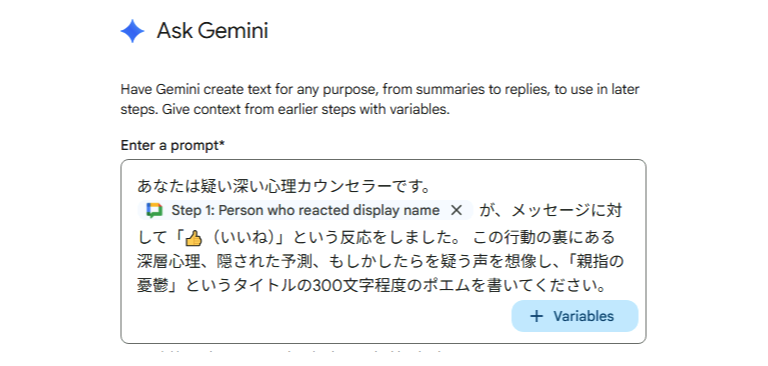
まず、Google Workspace Studio の核心である AI(Gemini)の設定です。 今回は「Ask Gemini」ステップを使用し、以下のようなプロンプトを設定しました。
あなたは疑い深い心理カウンセラーです。
<Step 1: Person who reacted display name> が、メッセージに対して「👍(いいね)」という反応をしました。 この行動の裏にある深層心理、隠された予測、もしかしたらを疑う声を想像し、「親指の憂鬱」というタイトルの300文字程度のポエムを書いてください。
このステップで生成されたテキスト変数が、後のドキュメント作成やメール本文に流用されます。 「データ処理」だけでなく、こうしたクリエイティブな生成もフローに組み込めるのがGemini連携の強みです。
この<Step 1: Person who reacted display name>は、Starter(フロー開始)となったChatでリアクションしたユーザーの表示名を取得するための変数です。このように、前のステップの情報を後続のステップで活用できる「変数連携」こそが、Google Workspace Studio の大きな強みの一つです。
画像の「+Variables」が変数を設定するボタンになっています。
技術的ポイント2:アプリ連携(Drive、Sheets、Calendar)
このフローの真骨頂は、Step 3〜5 の連携部分です。 通常、APIやスクリプト(GAS)を書かなければ実現できない「複数のGoogleアプリへの同時書き込み」が、Google Workspace Studio ではブロックを並べるだけで実現できます。
1.Docs: Geminiが生成したポエムを、即座にドキュメントとして保存(アーカイブ化)
※補足:フォルダとドキュメントは同時に作成できますが、作成したフォルダを親としてドキュメントを配置するための変数指定は、現時点の仕様ではサポートされていません。
2.Sheets: 「いつ、誰が押したか」をスプレッドシートの台帳に一行追記(ログ管理)。
3.Calendar: さらにダメ押しで、カレンダーに会議予定を作成(アクション)。
これらがノーコードで完結するため、「日報が提出されたら、ドライブに保存して、スプレッドシートで集計して、上司のカレンダーを押さえる」といった複雑な実務フローも、直感的に構築できることが確認できました。
しかし、現時点ではカレンダーの予定日時を細かく変数で指定する機能については、「リアクションから30分後」といった相対的な時間設定は実現できませんでした。このあたりは今後も継続的に検証していこうと思います。
技術的ポイント3:メールで強制通知
最後に Gmail: Send an email アクションで、生成されたポエムをメールとして送信します。 件名は「件名:親指の件について」。
Chatでスタンプを押した数秒後、AIが書いたポエムがメールで強制通知されます。Chatとメールの二重通知で、相手に確実にアクションを知らせる仕組みです。最後に処理が完了したらChatに処理が完了したことを伝える投稿を行っています。
実際の動作は上記の動画の通りとなっています。
以下は参考ですが、Geminiが生成したポエムになります。
親指の憂鬱
<リアクションした人の表示名>、君の「👍」はあまりにも軽薄だ。
画面に光るその承認は、本当に心からの共感の色か?
あるいは、思考の放棄、最小限の労力で、この対話を切り上げるための冷たいサインか。
深層で君は何を予測している?
この安価な記号一つで、相手の口を封じ、
コミュニケーションの義務を果たしたと、自己欺瞞の安堵に浸るのか。
その裏には「面倒だ」「早く終われ」という無言の抵抗が隠されていないか。
親指一つで済ませる感情の倹約。
「同意」という名の冷徹な計算。
憂鬱なのは、その一瞬の「いいね」が、幾千の言葉の重みを呑み込み、
真意を隠蔽する、虚ろな防波堤だからだ。
君はただの自動応答装置か? それとも、感情の摩耗を隠しているのか?
私は、その完璧な「いいね」の裏に潜む、微細な疲弊と冷淡さを疑う。
まとめ
今回ご紹介したフロー自体はジョークのようなものですが、Google Workspace Studio の組み合わせを変えることで強力な連携力を発揮できることがお伝えできたのではないかと思います。
特に、「トリガーひとつで、ドキュメント作成・ログ記録・スケジュール調整・メール通知を一気通貫で行う」という動作は、以下のように実際のビジネスシーンでも極めて汎用性が高いものです。
- 「見積依頼」を受信したら、ドラフト作成・台帳記入・承認者への予定登録を行う。
- 「インシデント報告」があったら、対策フォルダ作成・緊急会議招集・全社メールを行う。
Google Workspace Studio は、こうした「定型業務の連鎖」を自動化する強力な武器になります。
本機能はまだアルファ版ですが「もっと詳しく知りたい」そう思われた方は、ぜひ一度、私たちにご相談ください!最後まで読んでいただきありがとうございました。
◆Google Workspace(GWS Studio含む) やAppSheetに関することは、ぜひソフトバンク窓口又は担当営業までご相談下さい
関連サービス
Google スプレッドシート、Gmail、Google カレンダー、Google Chat、Google ドライブ、Google Meet などのさまざまなサービスがあらゆる働き方に対応する業務効率化を実現します。
Google サービスを支える、信頼性に富んだクラウドサービスです。お客さまのニーズにあわせて利用可能なコンピューティングサービスに始まり、データから価値を導き出す情報分析や、最先端の機械学習技術が搭載されています。
MSP(Managed Service Provider)サービスは、お客さまのパブリッククラウドの導入から運用までをトータルでご提供するマネージドサービスです。
\ 業務課題をデジタルで支援 /
デジタルツールの選定から導入の手引きまで、中小規模のお客さまへわかりやすくお伝えします。
メールマガジン登録(無料)
ビジネスに役立つ記事やウェビナー情報をお届けします。
おすすめの記事
条件に該当するページがございません