フォーム読み込み中



TwilioとPower Automateクラウドフローを使ってSMS送信を簡単に設定する方法

クラウドテクノロジーブログ編集チーム
ソフトバンクのエンジニアが、その専門分野で様々な記事を日々執筆しています。
2025年12月25日掲載

この記事は、ソフトバンクのアドベントカレンダー2025、最終日の記事です!
ご覧いただきありがとうございます。Twilioプロダクトチームです。
SMSは配達状況の通知や、予約リマインダー、システムアラートなど即時性が求められる場面で広く活用されています。その高い開封率から、情報を確実に届ける手段として多くの企業に採用されています。
本記事ではTwilioとPower Automateクラウドフローを連携させることで、プログラミング不要でSMS送信を自動化する方法を紹介します。簡単なフロー設定を行うだけで、通知やリマインダーといった業務プロセスを手軽に構築することが可能です。
具体的な設定手順について詳しく解説していきますので、ぜひ読んでみてください。
この記事では、以下の条件を満たしていることを前提としています。
- Twilioのアカウントをお持ちであること
- Twilioで米国の電話番号を1つ購入済みであること
- Power Automateクラウドフローのライセンスを保有していること
Twilioアカウントの発行については「Twilio(トゥイリオ) | 法人向け」からご相談ください。また、電話番号購入方法は「Twilio上で日本とアメリカの電話番号を購入する方法(2025年1月版)」をご覧ください。
Twilioとは
Twilioとは、電話やSMS・ビデオ・チャットなど世の中にあるさまざまなコミュニケーションチャネルをWeb・モバイルアプリケーションへ組み込むクラウドコミュニケーションプラットフォームです。従量課金制のため、コンタクトセンターや新規ビジネスをスモールスタートで構築することが可能です。
Power Automateとは
Power Automateは、Microsoftが提供する自動化ツールで、日々の業務や作業を効率化できるプラットフォームです。プログラミングの知識がなくても、ドラッグ&ドロップや簡単な設定だけで、異なるアプリやサービスをつなぎ、仕事の流れを自動化する「フロー」を作ることができます。
Microsoft 365やTeamsといったMicrosoft製品だけでなく、SlackやGoogleサービス、Twilioのような外部サービスとも連携できるのが大きな特徴です。また、「よく使うケース」を想定したテンプレートも豊富に用意されているので、初心者でも簡単に始められます。
設定方法
まずはTwilioの設定を行い、SMSを送信するための認証情報を取得します。
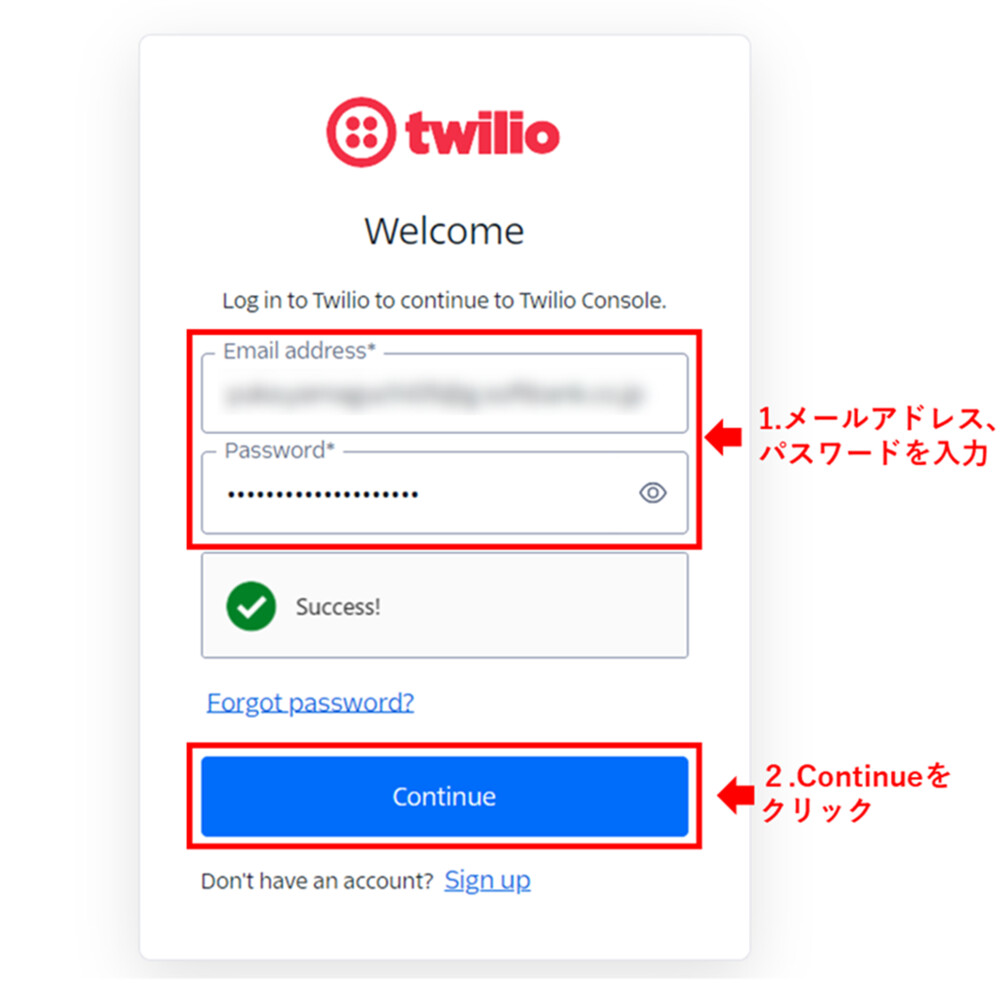
1.Twilioコンソールにログインします。
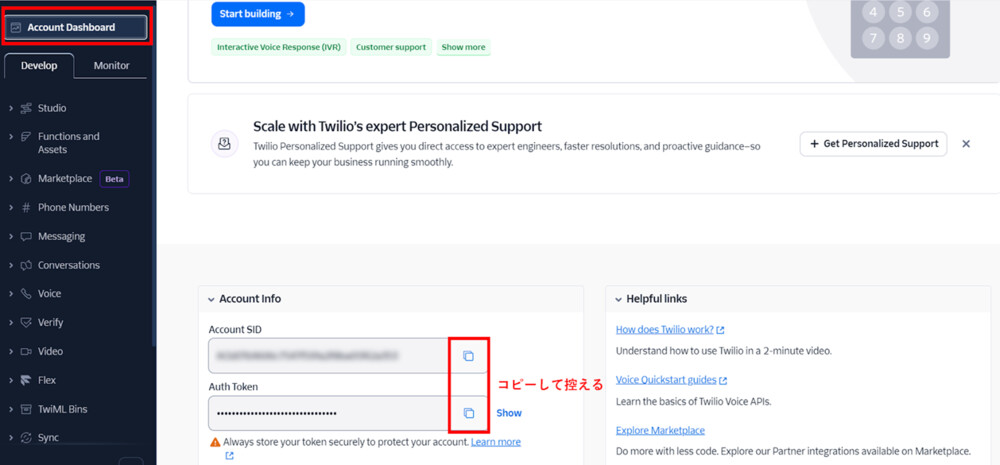
2.アカウントダッシュボードからAccount SIDとAuth Tokenを確認し、メモなどに控えておきます。
Power Automate側の準備
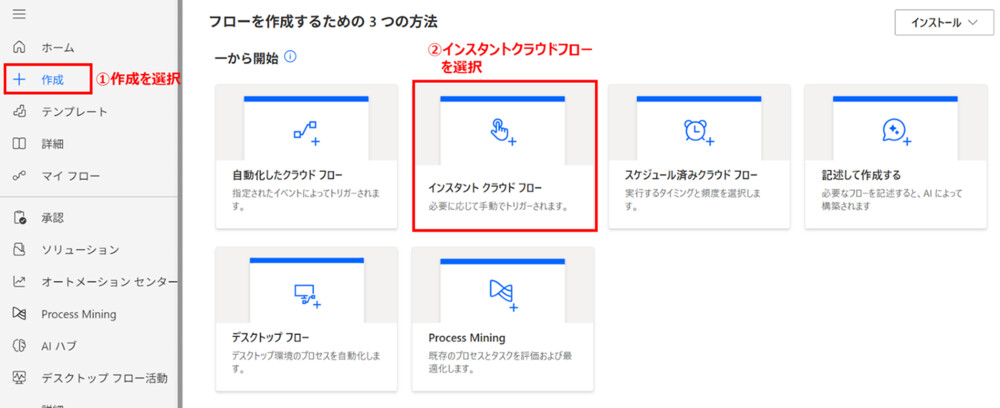
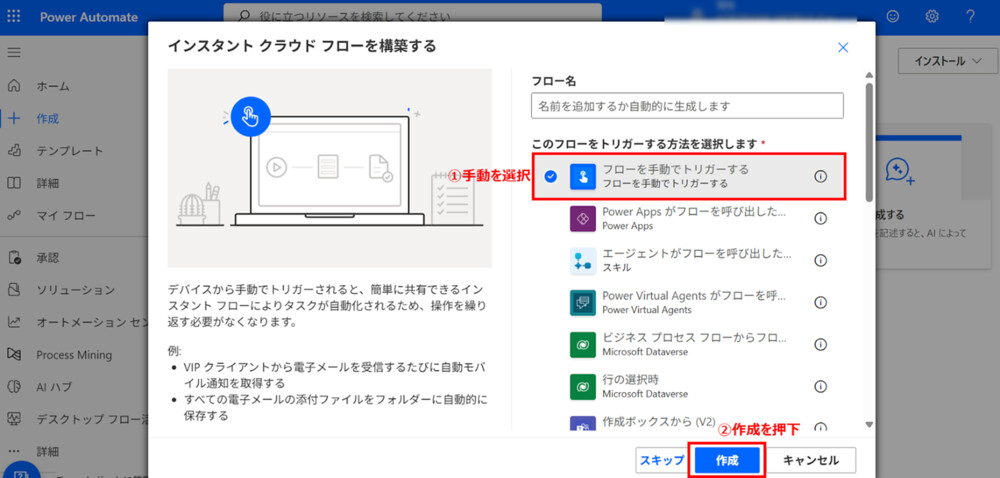
1.Power Automateクラウドフローから作成を選択し、インスタントクラウドフローを開きます。
2.フローを手動でトリガーするを選択し、作成を押下します。
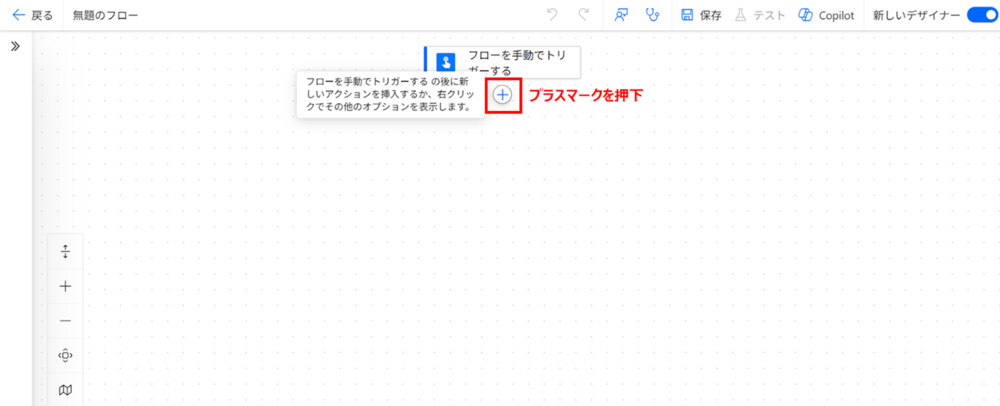
3.作成画面からプラスマークを押下します。
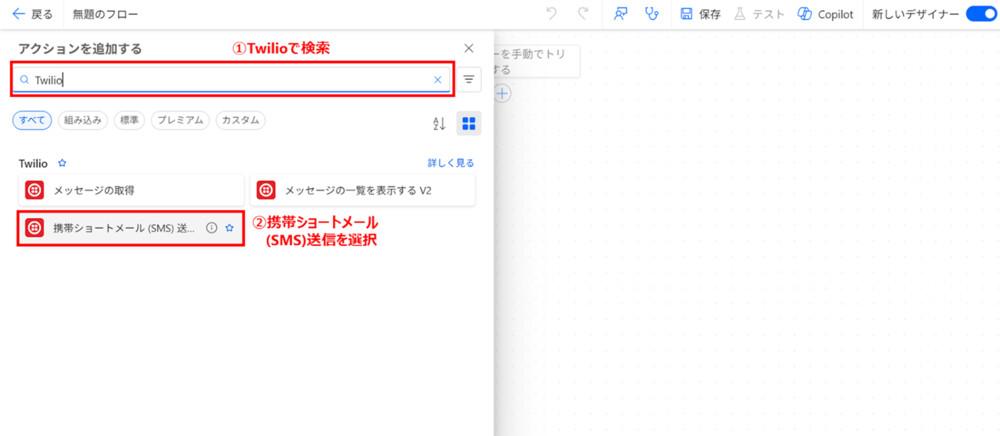
4.検索欄からTwilioを検索し、携帯ショートメール(SMS)送信を選択します。
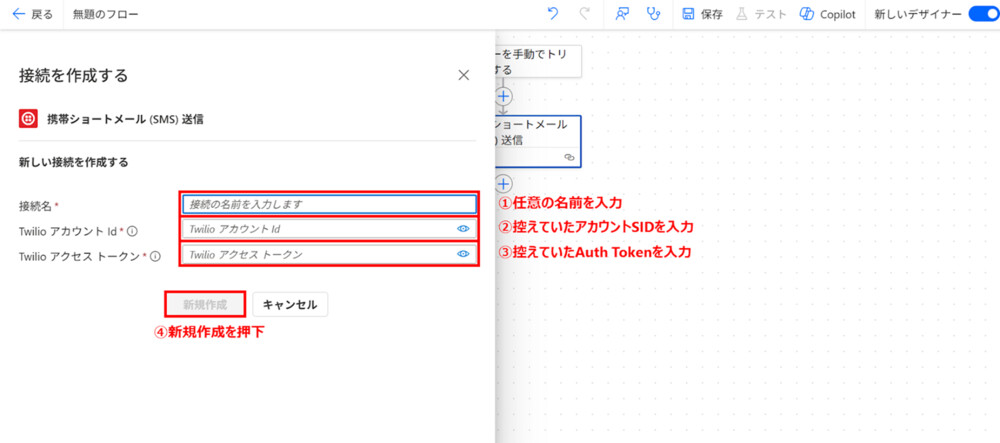
5.任意の接続名(Twilioのアカウント名を設定すると分かりやすいです)を入力し、控えておいたAccount SIDとAuth Tokenをそれぞれ入力します。その後、「新規作成」を押下してください。
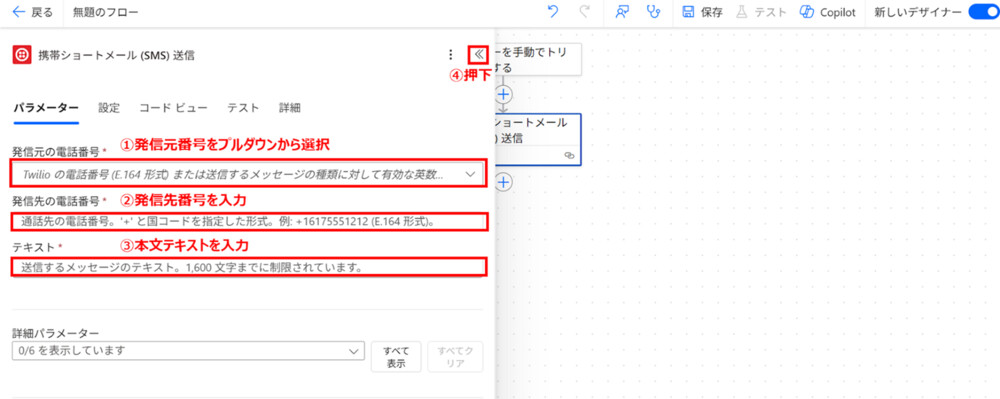
6.発信元の番号は、プルダウンから+1から始まる米国の電話番号を選択してください。発信先の電話番号は、+81から始まる形式で入力します(例:+818012345678)。テキスト欄には、送信するSMS本文の内容を入力してください。
入力を終えたら画像④のボタンを押下してメニューを閉じます。
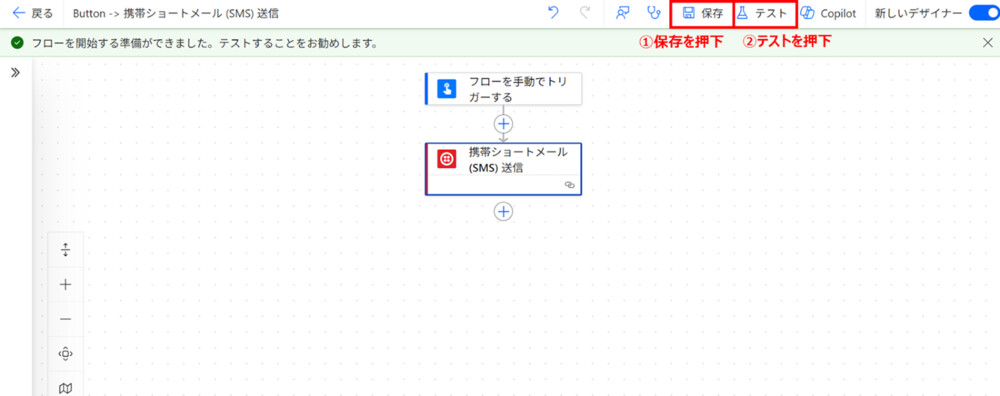
7.保存を押下した後、テストを押下します。
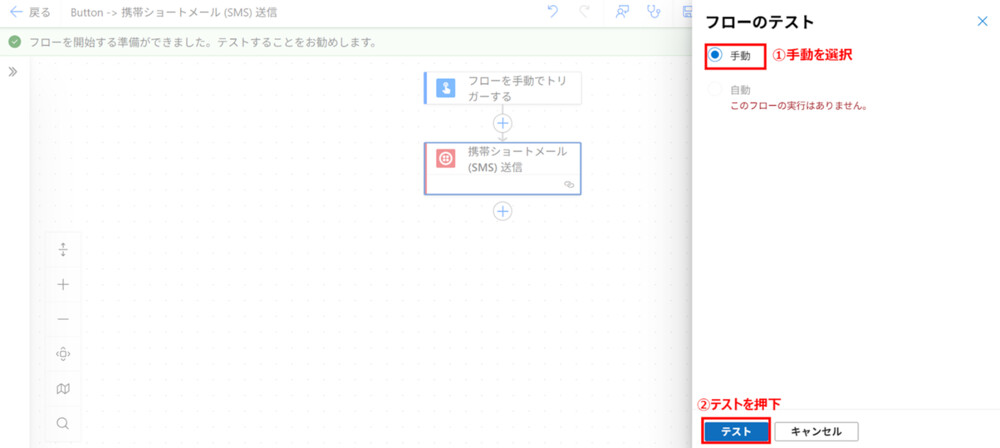
8.手動を選択し、テストを押下します。
9.続行を押下します。
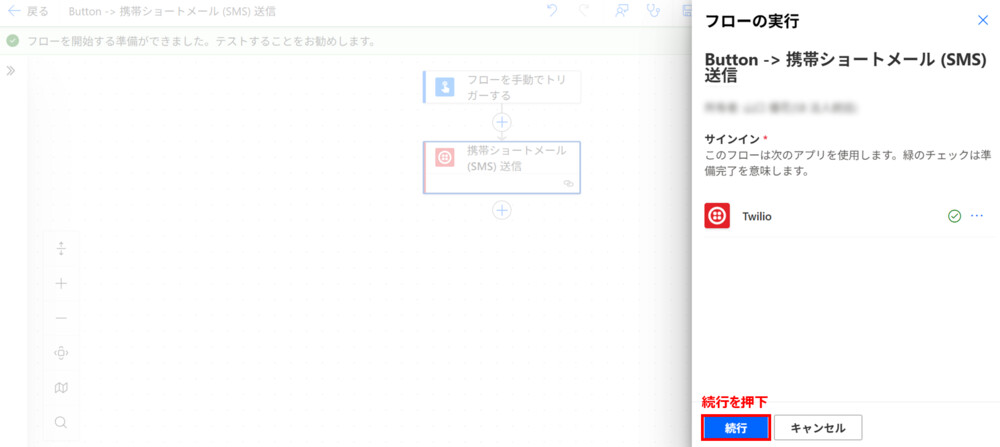
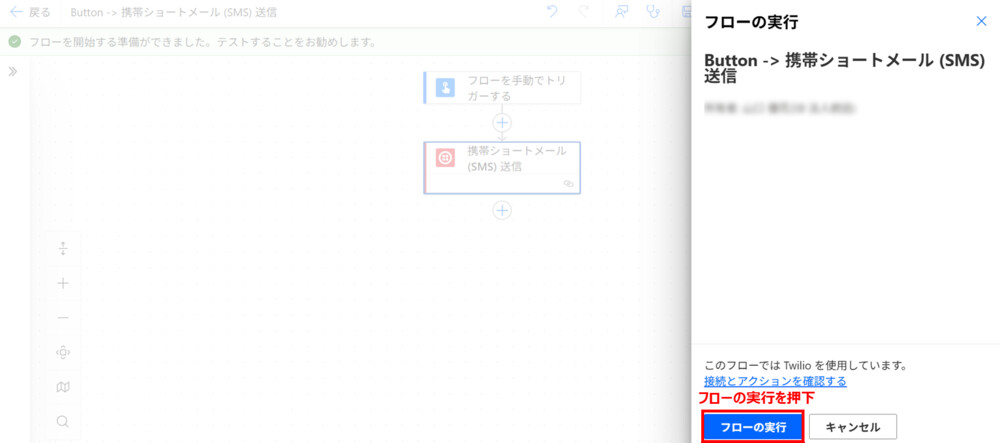
10.フローの実行を押下します。
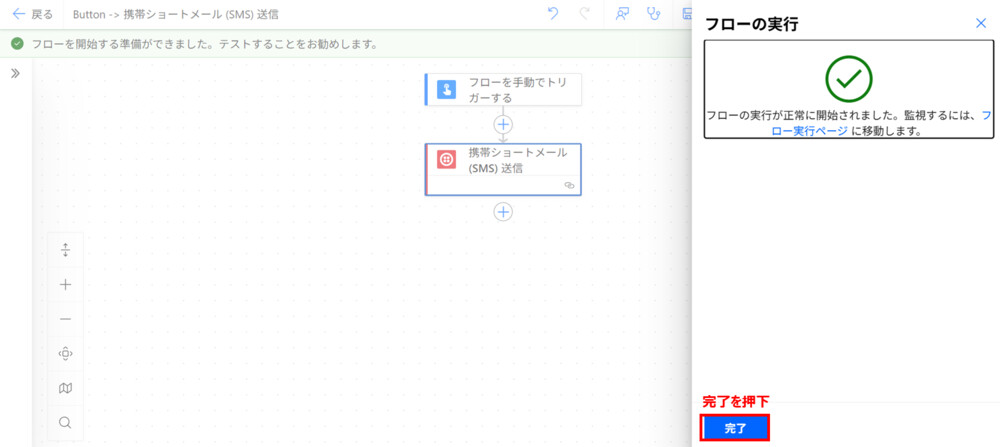
11.フローが実行されると、実行完了のテキストが表示されます。
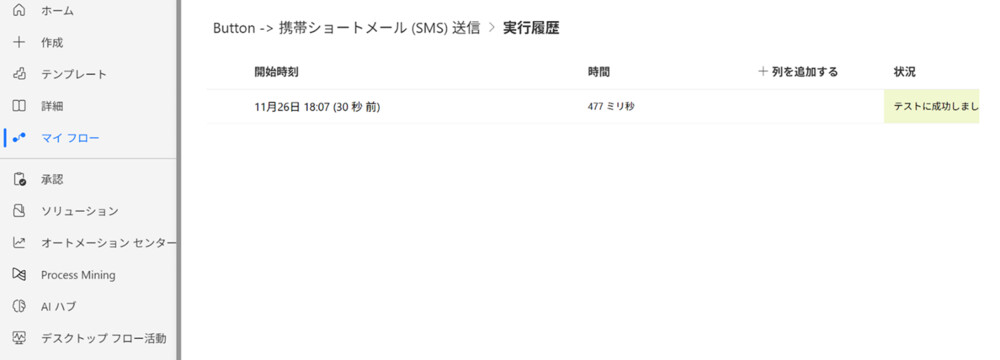
12.実行履歴にもテスト送信のログが記録されました。
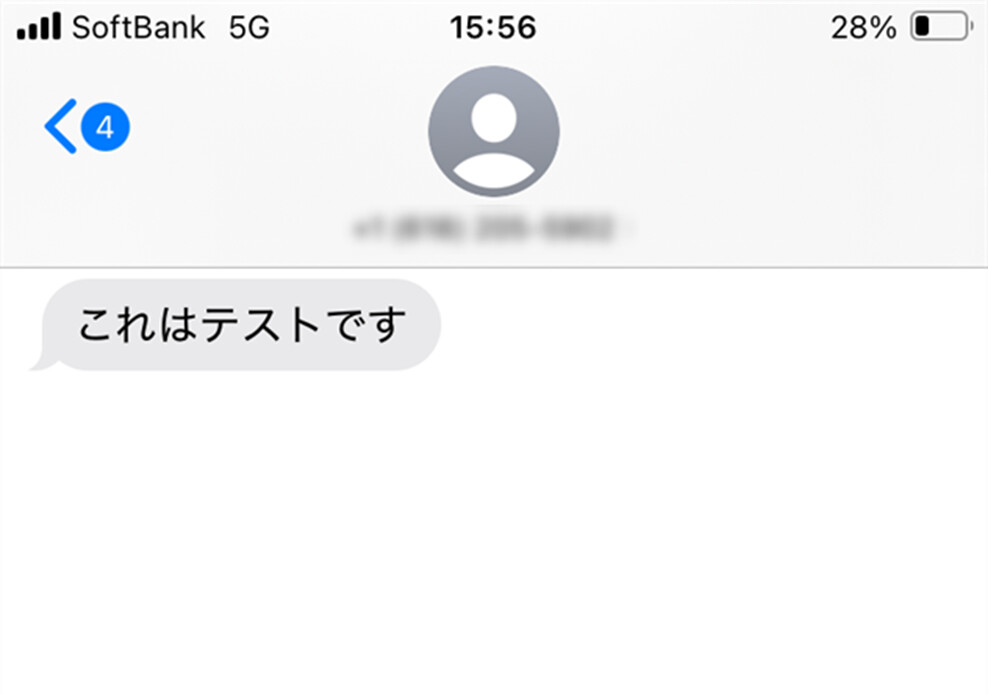
13.送信先に設定した端末にSMSが届いていたら成功です。
まとめ
TwilioとPower Automateを組み合わせることで、プログラミングの知識が少ない方でも簡単にSMS送信の自動化を実現できます。通知やリマインダー、システムアラートといった業務プロセスを、効率的かつ柔軟に構築することが可能です。また、SMSの即時性や高い開封率を活かすことで、重要な情報を確実に届ける社内外のコミュニケーションにも大いに役立ちます。
本記事では、TwilioとPower Automateを活用した自動化の方法について詳しく解説しました。エンジニアの方だけでなく、業務担当者にとっても設計や判断の参考となれば幸いです。
Twilio APIを活用したその他の実装例や関連機能についても別の記事で紹介していますので、ぜひそちらもご覧ください。
関連サービス
Twilioは、電話、SMS、ビデオ、チャットなど、多様化するお客さまとのコミュニケーションチャネルを1つにつなぐクラウドコミュニケーションAPIです。
\ 業務課題をデジタルで支援 /
デジタルツールの選定から導入の手引きまで、中小規模のお客さまへわかりやすくお伝えします。
メールマガジン登録(無料)
ビジネスに役立つ記事やウェビナー情報をお届けします。
おすすめの記事
条件に該当するページがございません