フォーム読み込み中



【新サービスリリース!】Flows改め「Workspace Studio」へ!AIエージェントで何が変わる?

Microsoft365/Google Workspaceエンジニア
和田 敏志
Google Workspace & Microsoft 365のエンジニア。
ソフトバンクにて、数千〜数万ユーザー規模の導入支援をPM/SEとして担当。
現在はソフトバンクにおける Google Workspace初代エバンジェリストとして、「え、そんな使い方アリ!?」や「面白い使い方」を探しては発信する毎日。
社内のGoogle系エンジニア育成にも力を入れており、布教活動は家庭内にも及ぶ
- 受賞歴
- Google Cloud Partner Top Engineer 2024/2025 Google Workspace
- Google Cloud Partner Tech Influencer Challenge 2025 Solution部門
2025年12月5日掲載
こんにちは!
先日、11月18日に、「Google Workspace Flows」という新機能を紹介しました。
話題のAIエージェント Google Workspace Flows って何?機能、始め方、注意点をやさしく解説!
実はこの機能、さらに強力になって「Google Workspace Studio(スタジオ)」として、 2025年12月4日 正式に一般提供(General Availability)がアナウンスされました!
「名前が変わっただけ?」と思ったら大間違いです。
今回は、以前お伝えした記事と比較しつつ、今回の発表内容を踏まえて「衝撃的な活用事例」や、AIエージェントが従来の自動化とどう違うのかという「進化のポイント」も含めて解説します。
忙しい人は末尾のまとめだけでも要チェックです!
注)執筆時時点での公開情報(当方調べ)と、弊社のアルファ環境をもとに作成しています。
1. 【基本】名前と場所が変わりました
まずは基本のおさらいです。以前ご紹介した「Flows」は、「Studio」という新しい名前にリニューアルされました。
- いままで: Google Workspace Flows(フローズ)
- これから: Google Workspace Studio(スタジオ)
アクセスするURLも変更になっています。
- 旧:https://flows.workspace.google.com
- 新:https://studio.workspace.google.com
これからは、ここで「AIエージェント」を作成・管理・共有することになります。「AIエージェントの専用スタジオがオープンした」とイメージしてください。
また、Workspace Studioは以下のエディションで利用可能です。
- Business Starter, Standard, and Plus
- Enterprise Starter, Standard, and Plus
- Education Fundamentals, Standard, and Plus
2. 【進化】「ガチガチのルール」から「柔軟な推論」へ
ここが今回の最大の目玉であり、少し難しいポイントなので丁寧に解説しますね。
この節はFlowsとの比較ではなく従来のエージェントとの違いの解説になります。
これまでの一般的な自動化(従来のプログラムやRPA)は、「もしAならBをする、そうでなければCをする」といった厳格なルールや条件分岐を、人間が細かく設計する必要がありました。これを一つでも間違えると動かなくなってしまいます。
しかし、新しいStudio で作るエージェントは違います!
Gemini 3という最新の頭脳を持つことで、以下のように進化しました。
- 自分で考える(推論): ガチガチのルールがなくても、目的を与えれば「今はどうすべきか」を自分で判断して動きます。
- 空気を読む(適応): 新しい情報が入ってきても柔軟に対応し、あなたの会社のトーンやスタイルに合わせて振る舞います。
つまり、「手順書がないと動けないロボット」から、「目的を伝えればよしなに計らってくれる優秀な秘書」に進化したのです!
3. 【新情報】「AIのチーム」を作って作業時間90%減!?(活用事例)
今回公開された事例の中で、特に衝撃的だったのがこれです!
ドイツの清掃機器メーカー Kärcher(ケルヒャー)社 の事例です。彼らはStudioを使って、なんと「AIエージェントの仮想チーム」を結成しました。
チャットで新機能のアイデアが出ると…
- ブレスト担当Gem が、そのアイデアの価値を評価
- 技術担当Gem が、技術的に実現可能かをチェック
- UX担当Gem が、ユーザーの画面遷移(フロー)を記述
- まとめ役Gem が、全員の意見をまとめてユーザーストーリーをドラフト作成
その結果、草稿作成にかかる時間が90%短縮されました。数時間におよんでいた手作業での統合作業も解消され、わずか2分でレビュー可能な状態になったそうです!
Introducing Google Workspace Studio to automate everyday work with AI agents
Automate complex tasks with intelligent agents in Google Workspace から筆者にて要約
AIエージェントって、1人(?)だけでなく、チームとして連携させることもできるんですね。それぞれが得意分野を担当して協力し合う姿は、まさに「最強の仮想チーム」です。
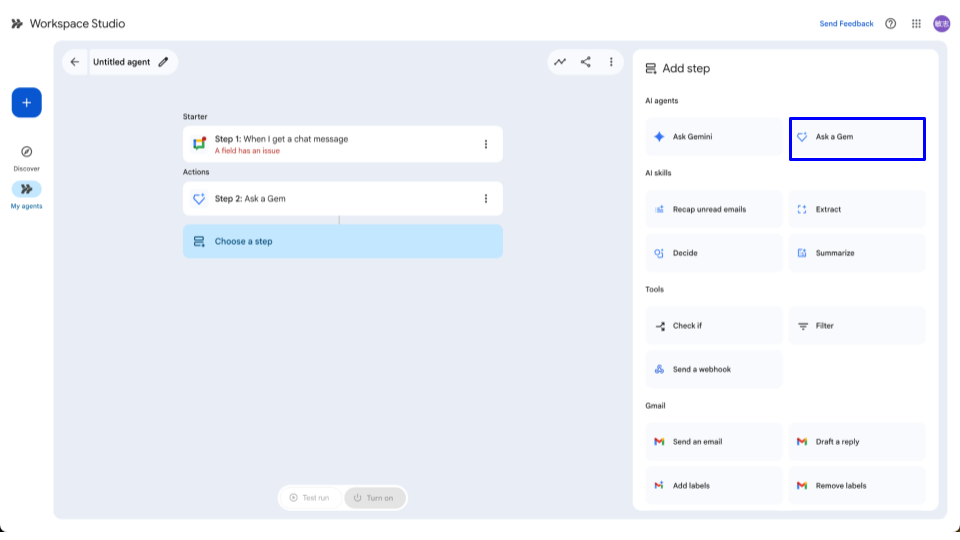
実装イメージ:内容をもとに筆者にて作成
私はこれまで「メールの添付ファイルを自動保存してくれた」だけで大喜びしていたのですが……この事例はちょっとレベルが違いすぎて、なんだか恥ずかしくなってしまいました(笑)。 まさに想像のはるか上を行く活用術。こんな未来を見せられると、ワクワクが止まりません!
4. 【重要】管理者が知っておくべき「4つの制限」
さて、ここからが管理者として手綱を握る、最も重要なパートです。
非常に夢が膨らむStudioですが、はやる気持ちを少し抑えて、冷静な視点で見ていきましょう。Studioには現時点で、システムの安定稼働を守るためのいくつかの「制限(リミット)」が設けられています。 ユーザーがアクセル全開で走り出しても躓かないよう、管理者はこのルールをしっかり押さえておく必要があります。現在公開されている制限は以下の通りです。
項目 | 制限の内容(1ユーザーあたり) | 解説 |
|---|---|---|
① 作れるエージェントの数 | 100個 まで | 作成できるエージェントの最大数です。これには「オン(有効)」の状態だけでなく、「オフ(無効)」の状態のエージェントも含まれます。 |
② 1エージェントのステップ数 | 20ステップ まで | 1つのエージェントの中に組み込める手順(アクション)の最大数です。 |
③ Gmailで起動するエージェント | 25個 まで | Gmailのイベント(メール受信など)をきっかけに動き出す「アクティブな(有効化された)」エージェントの上限です。 |
④ 1日の実行回数 | 上限あり | すべてのエージェントを合計して、24時間以内に実行できる回数に上限があります(※具体的な回数はドキュメントに記載されていません)。 |
管理者さまへのアドバイス:
「ステップ数20」や「作成数100」といった制限は、一般的な業務利用では十分ですが、現時点では1日あたりの実行可能回数に上限があるという事実は押さえておく必要がありそうです。特にメールを受信したら XXXをするといった「すごいフィルタ」のようなエージェントを運用したい場合は上限に注意する必要がありそうです。
また、実行回数の上限は「24時間」という期間で判定される点に注意してくださいね
注)最新の情報は公式ヘルプを確認してください。
Learn about Google Workspace Studio limits
5. 【便利機能】「これ便利だよ!」Googleドキュメント感覚で簡単共有
ここが今回、現場の方にとって一番嬉しいポイントかもしれません!
苦労して作った便利なエージェント、アルファ版の時代は共有ができませんでした。
「自分だけで使うのはもったいないな…」や「他の人が使っているエージェント欲しい!」と感じていました。 Studioではしっかりここは改善されて、作成したエージェントをGoogleドキュメントやファイルを共有するのと同じくらい簡単に、共有(コピー)することができるようになりました!
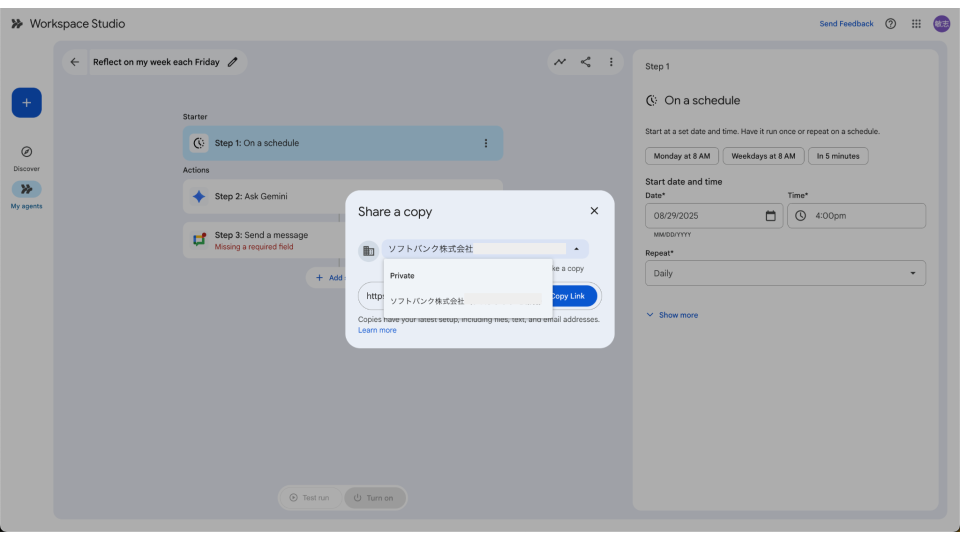
例えば: 「会議の議事録を自動で整形してタスク化するエージェント」を誰か1人が作れば、リンクを共有するだけでチーム全員がすぐにその便利さを享受できます。
「自動化のスキルがある人」だけでなく、「チーム全員」の生産性を底上げできるのが、この共有機能の最大の魅力です。組織全体でのAIエージェント活用が一気に進みそうですね!
6. 【連携】外部アプリとの連携も強化
こちらは以前からの強化点ですが改めて重要なお話ですので再掲です。
Google Workspaceの中だけでなく、Asana、Jira、Mailchimp、Salesforce といった外部ツールとも連携できるようになりました。
「顧客からの問い合わせメールが来たらSalesforceのリードを追加する」といった業務フローも、Studioならお手の物ですが同時に情報流出のリスクもあることを忘れてはいけません。
※ 管理者としては、データの共有範囲についてセキュリティ設定をしっかり確認しておきましょうね
また、以下の記事でも関連するセキュリティ事項について触れています。併せて見ていただけると嬉しいです。
まとめ:今すぐチェックすべき3つのポイント
- 名称は「Studio」へ刷新! Flowsから名称変更し、URLも新しくなりました。現時点では情報検索の時はFlowsも含めて探すのが今はオススメです。
- 実績はすでに十分! 過去30日で2000万件以上のタスク処理実績。すでに世界中で動いています。
- 現場への浸透もスムーズ! サイドパネルから呼び出せて、共有もドキュメント感覚。これならチームでも流行らせやすいですね。
管理者の皆さんへ: まずは管理コンソールで「Google Workspace Studio」の設定をONにし、ご自身でテンプレートを触ってみることから始めてみませんか? きっと、「えっ、プログラミング不要でここまでできるの!?」と驚くはずです!
AIエージェントが同僚になる「新しい日常」。 さあ、あなたも始めてみませんか?
さらに詳しく知りたい方はこちら
関連サービス
Google Workspace は、あらゆる業務に合わせて、全てのビジネス機能をそろえた統合ワークスペースです。お客さまのご利用に合わせたサポートとオプションをご用意しています。あらゆる働き方に対応する業務効率化を実現します。
ノーコードでアプリケーション開発 AppSheet
Google Workspace をはじめとするさまざまなデータソースと接続し、プログラミング不要で迅速なアプリケーション開発を可能にします。
IDaas(Identity as a Service)サービスであり、企業向けデバイス管理(EMM)サービスです。Cloud Identity を利用することで、管理者は Google 管理コンソールからユーザー、アプリケーション、デバイスを一元管理することができます。
\ 業務課題をデジタルで支援 /
デジタルツールの選定から導入の手引きまで、中小規模のお客さまへわかりやすくお伝えします。
メールマガジン登録(無料)
ビジネスに役立つ記事やウェビナー情報をお届けします。
おすすめの記事
条件に該当するページがございません