

STEP1 端末購入方法の確認
携帯端末は、「モバイル端末レンタルサービス」、「割賦分割払い」、「一括購入」が選択できます。
モバイル端末レンタルサービス
モバイル端末をレンタルでご利用いただける法人さま向けサービスです。
レンタルのため資産計上の必要がなく、経理処理の負担を軽減します。無償で専用のヘルプデスクが利用でき、故障・紛失時にはスピーディーに代替機と交換ができます。レンタル保守パックに加入すると、端末修理や紛失時にかかる費用が無償になります。
割賦分割払い、一括購入
割賦分割払いは、モバイル端末代金を24回や36回の分割で毎月の通信費支払いに合算してお支払いいただく方法です。
一括購入は、モバイル端末代金を1回払いでお支払いいただきます。

STEP2 お見積もり依頼
法人さま専用のお問い合わせフォーム、またはオンライン見積もりの2パターンがご利用いただけます。
①お問い合わせフォーム
法人さま専用のお問い合わせフォームからご依頼いただきますと、営業担当者よりお見積もりをメールでお送りいたします。
機種やプランがお決まりでないお客さまも、ご利用方法やご希望をヒアリングさせていただき、最適なプランをご提案いたします。
お見積もり確認後、そのままメールでご契約手続きまでご案内させていただきます。
【ご希望がある場合は以下をお伝えください】
- 希望機種:機種名、容量、色(例:iPhone 16 128GB ブラック)
- ご契約形態:レンタル、割賦分割払い、一括購入、SIMのみ
- 希望プラン
- 希望納期
- 新しい端末納品先
- その他(キッティングなど、弊社が把握すべき事項があればご記載ください)
②オンライン見積もり
(10回線以下かつ割賦/一括購入の場合)
お見積もりやお申し込みをWebで完結させたい場合はこちらが便利です。
10回線までのお見積もりやお申し込み※がいつでも簡単にできます。
お見積もりをPDF出力して社内稟議に利用でき、そのままお申し込みに進むこともできます。
- ※端末の購入方法は割賦分割払い、または一括購入となります。モバイル端末レンタルサービスはお申し込みいただけません。

STEP3 必要書類の用意
申込書の作成にあたり、必要事項を営業よりヒアリングさせていただきます。
合わせて以下必要書類のご準備をお願いいたします。
1. 法人確認書類

- 登記簿謄本
- 現在(履歴)事項証明書
- 印鑑証明書
- いずれか1点
- 発行日から3ヵ月以内のもの
2. ご担当者さまの本人確認書類

- 運転免許証
- マイナンバーカード
- パスポート(住所欄がない新型パスポートは補助書類が必要)
- いずれか1点
3. ご担当者さまの名刺もしくは社員証

- 紙の申込書で契約をする場合は、上記に加えて法人印(丸印、角印どちらでも可)をご用意ください。
STEP4 お申し込み
申込書が届きましたら、申込書への押印をお願いします。
本ページでは一例として、「クラウドサイン」を利用した電子押印についてご案内します。
- クラウドサインを利用する場合、原本の郵送・提出は不要です。
クラウドサインでのご契約方法
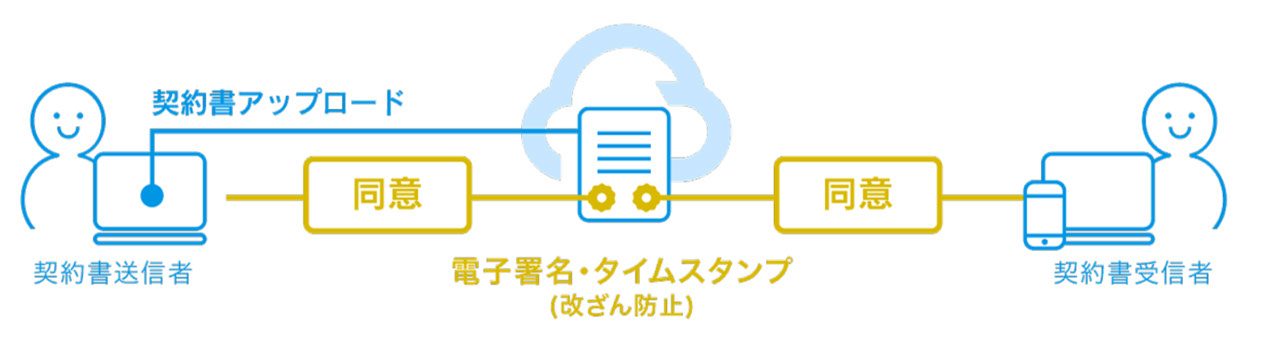
クラウドサインとは?
クラウドサインは弁護士ドットコムが監修する、クラウド型の電子契約サービスです。
クラウドサインにアップロードされた申込書に、お客さまが承認(電子署名)するだけで契約を結ぶことができます。
特別な準備(設定やインストール作業)はありません。メールアドレスで認証し、すぐにご利用いただけます。
契約は3ステップで完了
クラウドサインではオンラインで申し込みの署名(電子署名)ができるため、申込書の押印や郵送が不要です。
お申し込み手続きにかかる時間を大きく短縮できます。

STEP5 本人確認
法人さまの所在確認と、お申し込みいただくご担当者さまの本人確認をいたします。
- ご依頼される窓口により、手順が異なる場合がございます。
確認方法
1. 法人所在確認

登記住所に簡易書留を郵送します。受領確認後に登録審査となりますので、必ずお受け取りください。
2. ご担当者さまの本人確認

オンライン本人確認(eKYC)にて確認させていただきます。
【よくあるご質問】なぜ本人確認が必要なのですか?
本人確認は、携帯電話不正利用防止法に基づき義務付けられています。
詳しくはこちら(総務省のサイトへリンクします)
お客さまにはお手数をおかけいたしますが、ご協力のほどお願いいたします。

STEP7 初期設定
端末ごとに必要な初期設定を実施してください。
①初期設定
Android スマートフォン・タブレット・ケータイをご利用中のお客さま
詳細はオンラインマニュアルをご確認ください。
- オンラインマニュアル内に記載の方法でデータ移行もお済の場合は、下記の<データ移行>部分は飛ばしてください。
②法人コンシェルサイトへの登録
(ご登録がお済みでない場合)
法人コンシェルサイトは、携帯電話の管理者さま向けの管理ポータルです。
「ご利用金額の確認」「データ利用量の確認や追加」「故障・紛失端末の代替機の手配」「セキュリティ設定」など、必要な機能を無料でご利用いただけます。
新規ご契約後、ぜひお早めにご登録ください。